صفحه اصلی مقالات راهنمای رفع ارور راهنمای رفع ارور Out of Video Memory بازی STALKER 2: Heart of Chornobyl
ما را دنبال کنید: کانال روبیکا گروه بحث و گفتگو در سروش کانال بله
راهنمای رفع ارور Out of Video Memory بازی STALKER 2: Heart of Chornobyl
مقالاتراهنمای رفع ارور

راهنمای رفع ارور Out of Video Memory بازی STALKER 2: Heart of Chornobyl

  • احسان
  • احسان
  • یک سال پیش
  • 335 بازدید
  • 0 دیدگاه

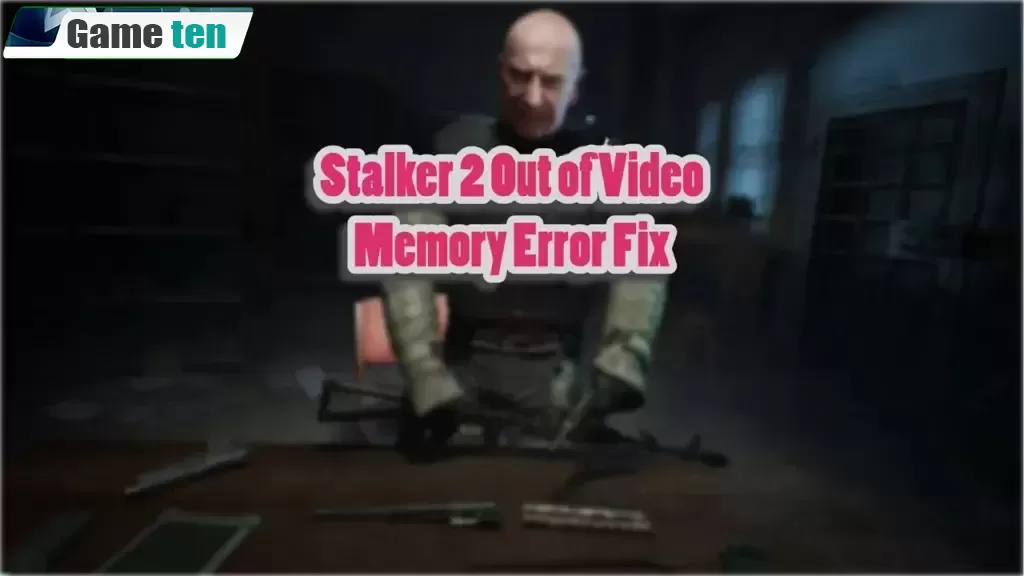
بازی S.T.A.L.K.E.R. 2: Heart of Chornobyl یکی از پرچالش‌ترین عناوین ۲۰۲۴ است که با موتور Unreal Engine 5 ساخته شده و از فناوری‌های پیشرفته‌ای مانند Lumen و Nanite استفاده می‌کند. با این حال، بسیاری از کاربران PC با خطای Out of video memory trying to allocate a rendering resource مواجه شده‌اند که معمولاً هنگام کامپایل شیدرها یا حین اجرای بازی رخ می‌دهد. این خطا اغلب ناشی از مشکلات سخت‌افزاری (به‌ویژه پردازنده‌های اینتل نسل ۱۳ و ۱۴)، تنظیمات نادرست گرافیکی، یا باگ‌های نرم‌افزاری است. در این راهنما، جامع‌ترین روش‌های رفع این مشکل ارائه شده‌اند. در ادامه مطلب برای مشاهده راهنمای رفع ارور Out of Video Memory بازی STALKER 2: Heart of Chornobyl همراه وب سایت گیم تن مرجع دانلود بازی کامپیوتر باشید.

🔧 ۱۰ روش اثبات‌شده برای رفع خطا

۱. آپدیت BIOS مادربرد

  • مشکل: پردازنده‌های Intel نسل ۱۳ و ۱۴ (مثل i9-14900K) به‌دلیل باگ‌های سخت‌افزاری، باعث خطای حافظه ویدئویی می‌شوند.

  • راه‌حل:

    • به سایت سازنده مادربرد (مثل ASUS، MSI) بروید و آخرین نسخه BIOS را دانلود کنید.

    • فایل را روی فلش فرمت‌شده کپی کرده و سیستم را ریستارت کنید.

    • هنگام بوت، کلید Delete/F2 را فشار داده و از منوی UEFI، گزینه آپدیت را انتخاب کنید.

    • پس از آپدیت، تنظیمات RAM را به حالت XMP بازگردانید.

۲. محدود کردن نرخ فریم (FPS Cap)

  • مشکل: فرآیند کامپایل شیدرها منابع سیستم را بیش از حد مصرف می‌کند.

  • راه‌حل:

    • در NVIDIA Control Panel، به مسیر Manage 3D Settings > Program Settings بروید.

    • بازی STALKER 2 را انتخاب و گزینه Max Frame Rate را روی ۲۰ FPS تنظیم کنید.

    • پس از اتمام کامپایل شیدرها، این محدودیت را بردارید.

۳. فعال‌سازی Sysmem Fallback Policy در NVIDIA

  • مشکل: تخصیص نادرست منابع حافظه GPU توسط درایور.

  • راه‌حل:

    • در تنظیمات NVIDIA Control Panel، گزینه CUDA - Sysmem Fallback Policy را برای بازی روی Prefer Sysmem Fallback قرار دهید.

۴. کاهش نسبت هسته‌های پردازنده (Core Ratio)

  • مشکل: فشار بیش از حد بر روی پردازنده‌های اورکلاک‌شده.

  • راه‌حل:

    • نرم‌افزار Intel Extreme Tuning Utility را اجرا کنید.

    • مقدار Performance Core Ratio را از ۵۷x به ۵۴x یا کمتر کاهش دهید.

۵. غیرفعال‌سازی قاب‌ساز (Frame Generation)

  • مشکل: Memory Leak در حین بازی پس از ۲۰-۳۰ دقیقه.

  • راه‌حل:

    • در تنظیمات بازی، گزینه Frame Generation را خاموش کنید.

    • همچنین فایل‌های DLSS DLL را از TechPowerUp آپدیت نمایید:

      • مسیر:

        ...\Engine\Plugins\Marketplace\DLSS\Binaries\ThirdParty\Win64\nvngx_dlss.dll  
        ...\Engine\Plugins\Marketplace\Streamline\Binaries\ThirdParty\Win64\nvngx_dlssg.dll  
        ``` :cite[2]:cite[6].

        ۶. کاهش رزولوشن نمایشگر

        • مشکل: مصرف بالای VRAM در رزولوشن‌های 4K.

        • راه‌حل:

          • در Windows Settings > System > Display، رزولوشن موقتاً به 1080p تغییر دهید.

          • پس از کامپایل شیدرها، آن را بازگردانید.

        ۷. افزایش اندازه کش شیدرها

        • مشکل: کمبود فضای کش برای شیدرهای بازی.

        • راه‌حل:

          • در NVIDIA Control Panel، گزینه Shader Cache Size را به Unlimited تغییر دهید.

        ۸. بازیابی فایل‌های بازی در Steam/Epic

        • مشکل: فایل‌های خراب یا ناقص.

        • راه‌حل:

          • در Steam: کتابخانه > کلیک راست روی بازی > Properties > Installed Files > Verify Integrity.

          • در Epic Games: کتابخانه > کلیک راست روی بازی > Verify.

        ۹. غیرفعال‌سازی Resizable BAR (برای کاربران AMD)

        • مشکل: ناسازگاری با کارت‌های گرافیک AMD (مثل RX 7900 XT).

        • راه‌حل:

          • از منوی BIOS/UEFI، گزینه Resizable BAR یا Smart Access Memory را غیرفعال کنید.

        ۱۰. تغییر پاور پلن ویندوز

        • مشکل: عدم تخصیص بهینه منابع به GPU.

        • راه‌حل:

          • به Control Panel > Power Options بروید و پلن Best Power Efficiency را انتخاب کنید.


        ⚠️ نکات تکمیلی

        • بررسی دمای سخت‌افزار: دمای بالای CPU/GPU می‌تواند موجب کرش شود. از نرم‌افزارهای HWMonitor یا MSI Afterburner برای مانیتورینگ استفاده کنید.

        • غیرفعال‌سازی اورکلاک: اگر کارت گرافیک شما اورکلاک شده (حتی اورکلاک کارخانه)، از NVIDIA Control Panel > Help > Debug Mode استفاده کنید تا به تنظیمات پیش‌فرض بازگردد.

        • مدیریت حافظه مجازی:

          • در Windows، عبارت sysdm.cpl را جستجو کنید.

          • به Advanced > Performance > Settings > Advanced > Virtual Memory بروید.

          • گزینه Custom size را انتخاب و مقدار Initial و Maximum را دو برابر رم سیستم تنظیم کنید (مثلاً برای ۱۶ گیگابیت رم، مقادیر ۳۲۷۶۸ مگابایت وارد کنید).

        • بروزرسانی ویندوز و درایورها: از آخرین نسخه Windows Update و درایور GPU (ترجیحاً نسخه Studio برای انویدیا) استفاده کنید.

مشخــصات فایــل

در صورتی که لینک های مطلب با مشکل مواجه هستند و یا قصد دارید لینک های جدید جایگزین شود ، درخواست خود را در تلگرام و گروه زیر ذکر کنید:

https://t.me/

برای رفع ارور میتوانید از این آموزش کمک بگیرید.

برای رفع ارور میتوانید از آموزش فوق کمک بگیرید.

برای رفع ارور میتوانید از آموزش کمک بگیرید.

برای رفع ارور میتوانید از متن فوق کمک بگیرید.

تلگرام گیم تن
⚠️
پشتیبانی گیم تن به پایان رسید و تعطیل شده است.
لطفاً برای دریافت آخرین نسخه‌ها و خدمات به سایت جدید یعنی لینک بازی مراجعه کنید.
🚀 رفتن به سایت لینک بازی

Recomended System :

Minimum System :

نوشتن دیدگاه جدید
کد امنیتی رفرش
جستجو در سایت

برای جستجوی بهتر لطفا از کلیدواژه فارسی استفاده کنید.