
بازی Call of Duty: Black Ops 7، آخرین نسخه از این سری محبوب ندای وظیفه، با وجود هیجان اولیه ای که در تریلرها ایجاد کرد، با چالشهای فنی روی PC روبرو شده است. بسیاری از پلیرها گزارش کردهاند که بازی اصلاً اجرا نمیشود یا در startup، گاهی بدون هیچ پیغام خطایی یا با نمایش DirectX error کرش میکند. این مشکلات میتواند ناامیدکننده باشد، به ویژه وقتی که کمپین تکنفره بازی انتقادهای زیادی دریافت کرده و تعداد بازیکنان کمتر از نسخههای قبلی است. اما نگران نباشید؛ در این راهنما که در وب سایت گیم تن آماده کرده ایم، گامبهگام به بررسی دلایل و راهحلهای عملی این ارور میپردازیم.در گیم تن همه روش های ممکن و راه حل ها بررسی شده تا شما بهترین نتیجه را بگیرید. اگر این روشها کار نکرد، ممکن است مسئله از سمت سرورهای Activision باشد که در حال بررسی است.
دلایل اصلی مشکل اجرا نشدن BO7 روی PC
مشکلات اجرا نشدن میتواند ناشی از عوامل زیر باشد:
- فایلهای پیکربندی معیوب در فولدر Activision.
- استفاده از گرافیک یکپارچه (iGPU) به جای اختصاصی در لپتاپها.
- عدم حقوق اداری برای اجرا.
- فایلهای سیستم ویندوز آسیبدیده یا کمبود کامپوننتهای Visual C++.
- اورکلاک RAM از طریق XMP (برای اینتل) یا EXPO (برای AMD).
- تداخل با نرمافزارهای آنتیچیت مانند FaceIT یا Vanguard.
- درایورهای قدیمی GPU یا ویندوز بهروز نشده.
- فایلهای بازی ناقص یا نصب نادرست.
طبق گزارشهای کاربران در Reddit و فرومهای Steam، این مسائل در هفتههای اول انتشار بازی شایع بوده، اما با پچهای جدید کاهش یافته است.
1. حذف پوشه پیکربندی (Config) بازی
گاهی فایلهای پیکربندی قدیمی یا corrupted مانع از اجرای صحیح بازی میشوند. حذف پوشه Activision میتواند این مشکل را برطرف کند.
-
در نوار آدرس File Explorer ویندوز، عبارت زیر را تایپ و اینتر بزنید:
%LOCALAPPDATA% -
در پوشهای که باز میشود، پوشهی Activision را پیدا کنید.
-
روی آن کلیک راست کرده و Delete را انتخاب کنید (یا آن را به خارج از سطل بازیافت ببرید).
-
حالا دوباره بازی را اجرا کنید. بازی به طور خودکار یک پوشه پیکربندی جدید و سالم ایجاد خواهد کرد.
2. انتخاب کارت گرافیک اختصاصی (مخصوص لپتاپ)
در لپتاپهایی که هم کارت گرافیک داخلی (Integrated) و هم اختصاصی (Discrete) دارند، ممکن است بازی به اشتباه روی گرافیک ضعیفتر اجرا شود.
-
به Settings ویندوز بروید (Windows + I).
-
به مسیر System > Display > Graphics بروید.
-
روی گزینه "Browse" کلیک کنید و فایل اجرایی اصلی بازی (BlackOps7.exe) را پیدا و انتخاب کنید. معمولاً در مسیر Steam\steamapps\common\Call of Duty Black Ops 7 قرار دارد.
-
پس از اضافه شدن بازی به لیست، روی آن کلیک و گزینه Options را انتخاب کنید.
-
در پنجره جدید، گزینه "High performance" را انتخاب و تغییرات را ذخیره کنید.
3. اجرای بازی با دسترسی Administrator
نداشتن مجوزهای لازم میتواند مانع دسترسی بازی به منابع سیستم شود.
-
به پوشه نصب بازی بروید (از طریق "Browse local files" در استیم یا اپلیکیشن ایکسباکس).
-
روی فایل اجرایی اصلی بازی (BlackOps7.exe) کلیک راست کنید.
-
Properties و سپس تب Compatibility را انتخاب کنید.
-
تیک گزینه "Run this program as an administrator" را بزنید.
-
روی Apply و سپس OK کلیک کنید.
4. تعمیر فایلهای سیستم و نصب مجدد Visual C++
فایلهای حیاتی ویندوز یا کتابخانههای Visual C++ که بازی به آنها وابسته است، ممکن است آسیب دیده یا مفقود شده باشند.
اسکن و تعمیر ویندوز:
-
در منوی استارت، Command Prompt یا Windows Terminal را به عنوان Administrator اجرا کنید.
-
دستور زیر را تایپ و اینتر بزنید. این فرآیند ممکن است چند دقیقه طول بکشد.
sfc /scannow -
پس از اتمام، دستور زیر را اجرا کنید:
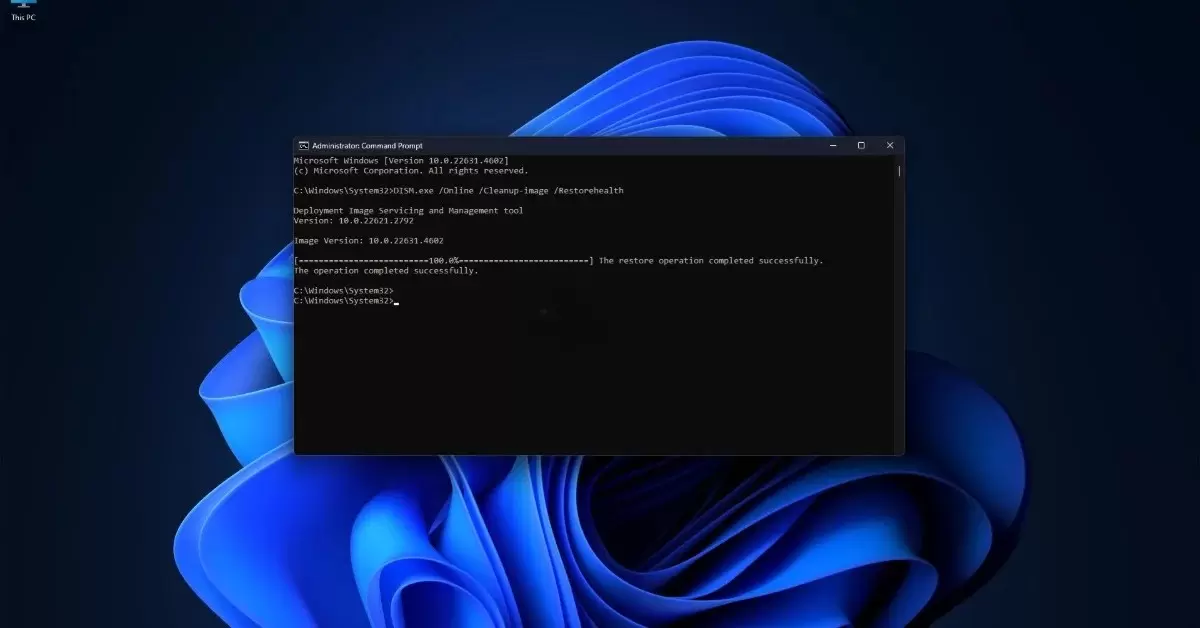
DISM.exe /Online /Cleanup-image /Restorehealth -
پس از اتمام هر دو فرمان، سیستم را ریاستارت کنید.
نصب مجدد Visual C++ Redistributables:
-
در کتابخانه استیم، عبارت "Steamworks Common Redistributables" را جستجو کنید.
-
روی آن کلیک راست کرده و به مسیر Manage > Browse local files بروید.
-
به پوشه _CommonRedist\vcredist بروید.
-
تمام پوشهها (مانند 2010، 2012، 2013، 2015-2022) را یکی یکی باز کرده و فایلهای نصب VC_redist.x64.exe و VC_redist.x86.exe را اجرا کنید. در هر پنجره، گزینه Repair (اگر موجود است) یا Install را انتخاب کنید.
5. غیرفعال کردن XMP (Intel) یا EXPO (AMD)
بسیاری از کاربران گزارش دادهاند که غیرفعال کردن حالت اورکلاک رم (XMP/EXPO) در بایوس، مشکل اجرا نشدن و خطای DirectX را به طور کامل برطرف کرده است. این تنظیمات ممکن است برای Black Ops 7 ناپایدار باشند.
-
کامپیوتر خود را Restart کنید.
-
در حالت راهاندازی، کلید ورود به بایوس (معمولاً Delete, F2, یا F10) را فشار دهید.
-
در منوی بایوس، به بخش مربوط به حافظه (Memory) یا عملکرد (Performance) بروید.
-
گزینه XMP Profile (برای Intel) یا EXPO (برای AMD) را پیدا کنید.
-
آن را از حالت Enabled به Disabled تغییر دهید.
-
تغییرات را ذخیره و از بایوس خارج شوید (معمولاً کلید F10).
6. بهروزرسانی درایور کارت گرافیک
درایورهای قدیمی یا ناسالم کارت گرافیک، از دلایل اصلی خطاهای DirectX هستند.
-
برای کارتهای NVIDIA: از اپلیکیشن GeForce Experience یا وبسایت رسمی انویدیا استفاده کنید.
-
برای کارتهای AMD: از اپلیکیشن AMD Adrenalin یا وبسایت رسمی AMD استفاده کنید.
توصیه پیشرفته: برای پاکسازی عمقی، میتوانید از نرمافزار DDU (Display Driver Uninstaller) در حالت Safe Mode استفاده کنید تا درایورهای قدیمی به طور کامل پاک شوند، سپس جدیدترین درایور را نصب کنید.
7. تأیید یکپارچگی فایلهای بازی
پلتفرمهای استیم و بِلِیت.نت قابلیتی برای بررسی و تعمیر خودکار فایلهای آسیبدیده بازی دارند.
-
در استیم: در کتابخانه، روی بازی کلیک راست > Properties > Installed Files > Verify integrity of game files.
-
در بِلِیت.نت: در صفحه بازی، روی آیکون چرخدنده (Options) کلیک کنید و Scan and Repair را انتخاب کنید.
8. غیرفعال کردن نرمافزارهای اضافی
برخی نرمافزارها که روی بازی "Overlay" میگذارند (مانند دیسکورد، انویدیا، ایکسباکس گیم بار) یا Game Mode ویندوز میتوانند با بازی تداخل ایجاد کنند.
-
Overlayها: به تنظیمات نرمافزارهایی مانند Discord، NVIDIA GeForce Experience، و Xbox Game Bar بروید و قابلیت In-Game Overlay را غیرفعال کنید.
-
Game Mode ویندوز: به Settings > Gaming > Game Mode بروید و آن را خاموش کنید.
9. غیرفعال کردن اورکلاک GPU
اگر کارت گرافیک خود را به صورت دستی اورکلاک کردهاید، سعی کنید آن را به تنظیمات پیشفرض کارخانه بازگردانید. حتی اورکلاکهای پایدار ممکن است با موتور گرافیکی این بازی سازگار نباشند.
10. پاککردن کش شیدرهای بازی
در منوی تنظیمات گرافیک داخل بازی (در صورتی که بتوانید وارد آن شوید)، به دنبال گزینهای مانند "Restart Shaders Pre-loading" یا "Clear Shader Cache" بگردید و آن را اجرا کنید. این کار باعث میشود کش شیدرهای قدیمی که ممکن است corrupted شده باشند، دوباره ساخته شوند.
11. بررسی آنتیویروس و فایروال
گاهی نرمافزارهای امنیتی، فایل اجرایی بازی یا فایلهای ضدمتقاضی (Anti-Cheat) آن را مسدود میکنند.
-
به طور موقت آنتیویروس و فایروال خود را غیرفعال کنید (با احتیاط) و ببینید بازی اجرا میشود یا خیر.
-
اگر مشکل حل شد، فایل اجرایی بازی (BlackOps7.exe) و فایلهای مربوط به سرویس ضدمتقاضی (مثل Ricochet) را به لیست استثناهای (Exclusions) آنتیویروس و فایروال خود اضافه کنید.
12. نصب مجدد بازی (قدم آخر)
اگر هیچکدام از روشهای بالا جواب نداد، به عنوان آخرین راهحل، بازی را به طور کامل پاک کرده و مجدداً نصب کنید. این کار اطمینان حاصل میکند که همه فایلها سالم هستند.
اگر مشکل همچنان باقی است...
به صفحه رسمی مسائل شناخته شده Black Ops 7 سر بزنید. ممکن است مشکل شما در لیست باشد و تیم توسعه در حال کار بر روی رفع آن باشد.
-
مشکل خود را از طریق فرم Bug Report در سایت اکتیویژن یا PC Crash Report گزارش دهید تا توسعهدهندگان از آن مطلع شوند.
با دنبال کردن این راهحلها به ترتیب، به احتمال زیاد مشکل اجرا نشدن Call of Duty: Black Ops 7 روی PC شما برطرف خواهد شد. تجربه روان و بدون قطعی این بازی ارزش این تلاش را دارد.