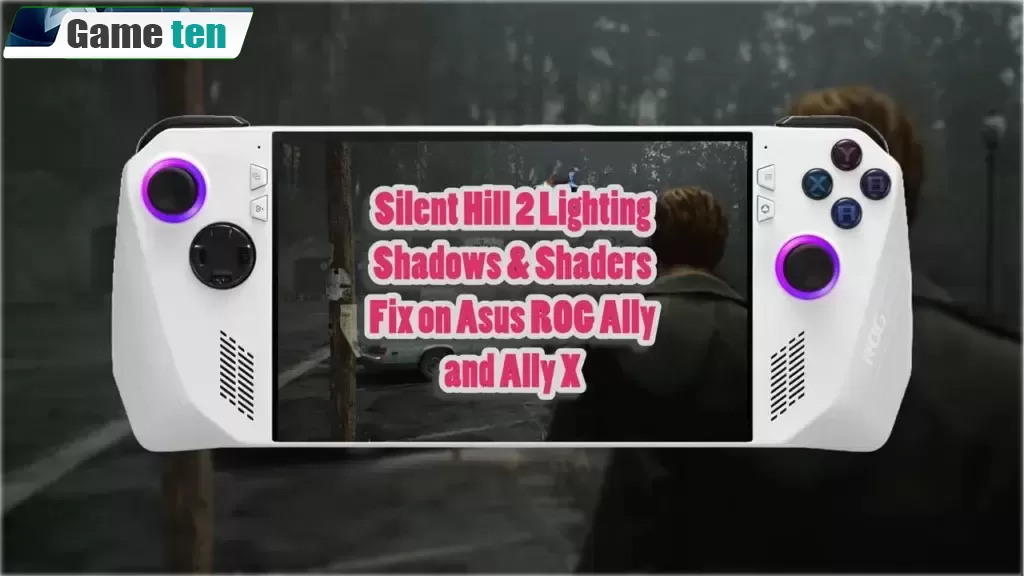

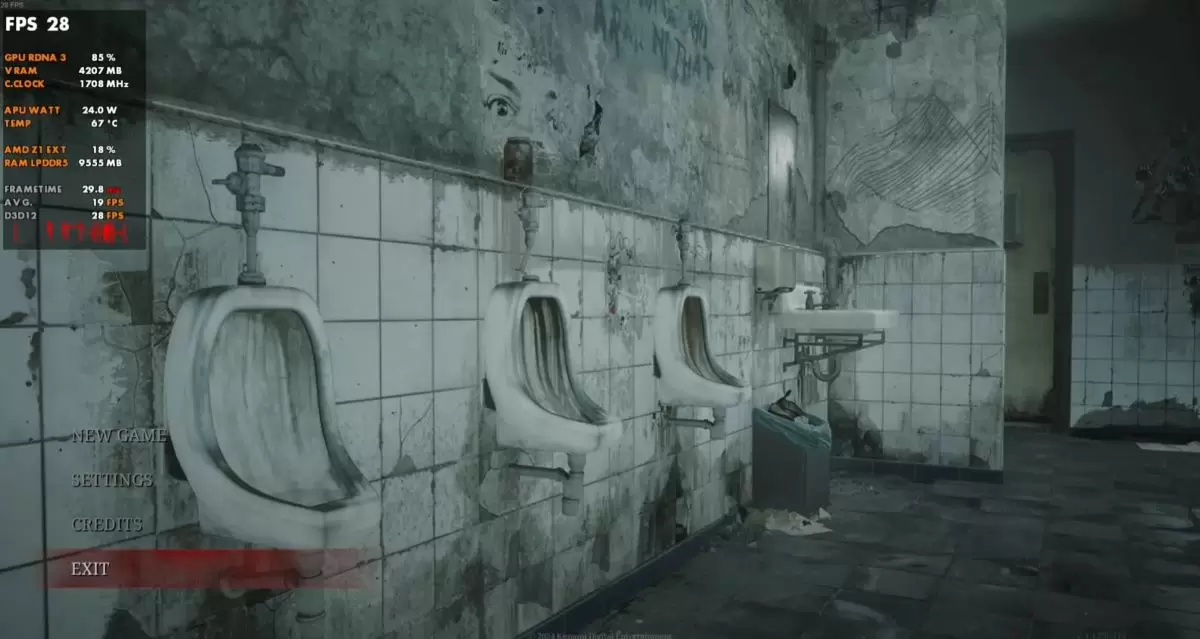
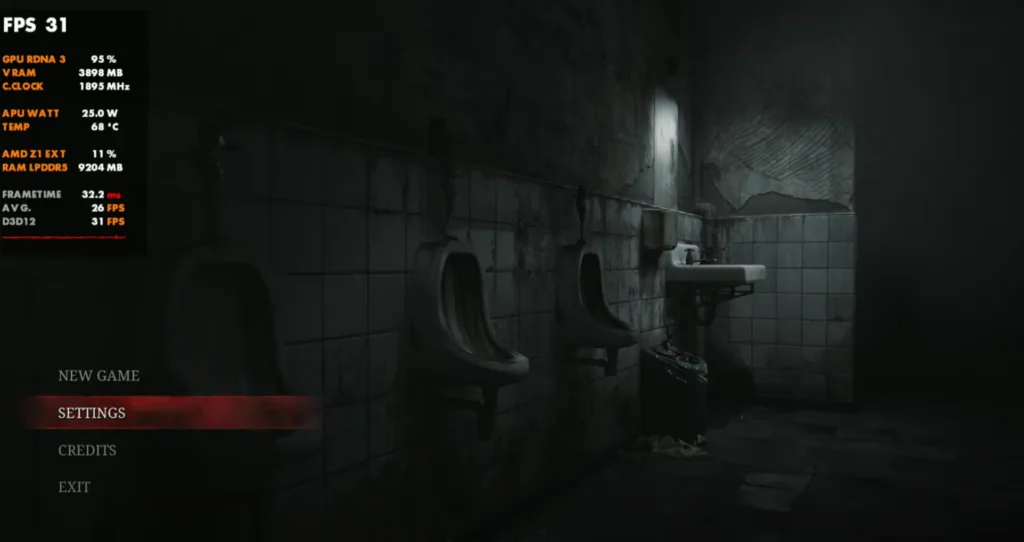
بازسازی Silent Hill 2 با موتور Unreal Engine 5، تجربهای ترسناک و اتمسفریک را نوید میدهد. اما برای کاربران ROG Ally و Ally X، یک مشکل گرافیکی جدی شامل بارگذاری نشدن نورپردازی، سایهها و شیدرها، تجربه بازی را مختل کرده است. این خطا که ناشی از ناسازگاری درایورهای AMD Z1 Extreme با دستورات خاص DirectX 12 است، باعث میشود محیط بازی بهجای فضای مهآلود و ترسناک، به شکلی مسطح و بیروح نمایش داده شود. خوشبختانه، راهحلی مبتنی بر یک پراکسی DLL توسط جامعه گیمرها توسعه یافته که مشکل را بهطور کامل رفع میکند. در ادامه مطلب برای مشاهده راهنمای رفع مشکلات نورپردازی و سایهها بازی Silent Hill 2 برای ROG Ally همراه وب سایت گیم تن مرجع دانلود بازی کامپیوتر باشید.
چگونه مشکل نورپردازی، سایهها و شیدرهای بارگذاری نشده را برطرف کنیم؟
این مشکل به دلیل ناسازگاری در نحوه پردازش دستورات DirectX 12 توسط درایور گرافیک دستگاه ROG Ally در برخی بازیهای خاص Unreal Engine رخ میدهد. راهحل آن، استفاده از یک فایل "پراکسی" است که این دستورات را اصلاح کرده و به درستی به کارت گرافیک منتقل میکند.
مراحل گامبهگام رفع مشکل
🔧 ۱. دانلود فایلهای پچ
-
وارد صفحه گیتهاب شوید: d3d12-proxy by alxn1
-
در بخش Releases، آخرین نسخه (مثلاً d3d12-proxy-1.0.zip) را دانلود کنید.
-
فایل ZIP را با نرمافزارهایی مانند WinRAR یا 7-Zip اکسترکت کنید.
📂 ۲. کپی فایلها به مسیر نصب بازی
۱. در استیم:
-
روی بازی Silent Hill 2 راستکلیک > Manage > Browse Local Files.
۲. وارد مسیر زیر شوید:
\SHProto\Binaries\Win64\
۳. دو فایل اصلی پچ (d3d12.dll و d3d12.ini) را در این پوشه کپی کنید.
۴. تغییر نام فایل اصلی (اختیاری):
-
اگر فایل
d3d12.dllاصلی وجود دارد، نام آن را بهd3d12_original.dllتغییر دهید.
🎮 ۳. اجرای بازی و تأیید رفع مشکل
-
بازی را از طریق استیم اجرا کنید.
-
محیطهایی مانند پارکینگ بیمارستان یا خیابانهای مهآلود باید با نورپردازی و سایههای صحیح نمایش داده شوند.
نکات طلایی برای ROG Ally/Ally X
| اقدام بهینهسازی | دستورالعمل دقیق |
|---|---|
| تنظیم VRAM | Armoury Crate > Settings > Operating Mode > GPU Settings > تنظیم روی ۶GB (Ally) / ۸GB (Ally X) |
| حالت Turbo | فعالسازی در Command Center + اتصال به شارژر |
| آپدیت درایورها | Update Center در Armoury Crate > نصب AMD Adrenalin ۲۴.۵.۱+ |
| مدیریت حرارت | استفاده از پایه خنککننده + نظارت دما (حداکثر ۹۵°C) |
| پاکسازی کش شیدر | Settings > System > Storage > Temporary Files > حذف DirectX Shader Cache |
هشدارها و راهکارهای جایگزین
-
خطای VAC یا آنتیچیت:
این پچ فقط فایلهای گرافیکی را تغییر میدهد و باعث بن شدن آنلاین نمیشود. -
عدم کارکرد پچ:
اگر مشکل باقی ماند:
۱. فایل d3d12.ini را با Notepad باز کنید.
۲. خطEnableMiscFix = falseرا بهEnableMiscFix = trueتغییر دهید.
۳. بازی را مجدداً اجرا کنید. -
بهروزرسانی بازی:
پس از آپدیتهای رسمی بازی، ممکن است نیاز به حذف فایلهای پچ باشد.















.webp?w=250)