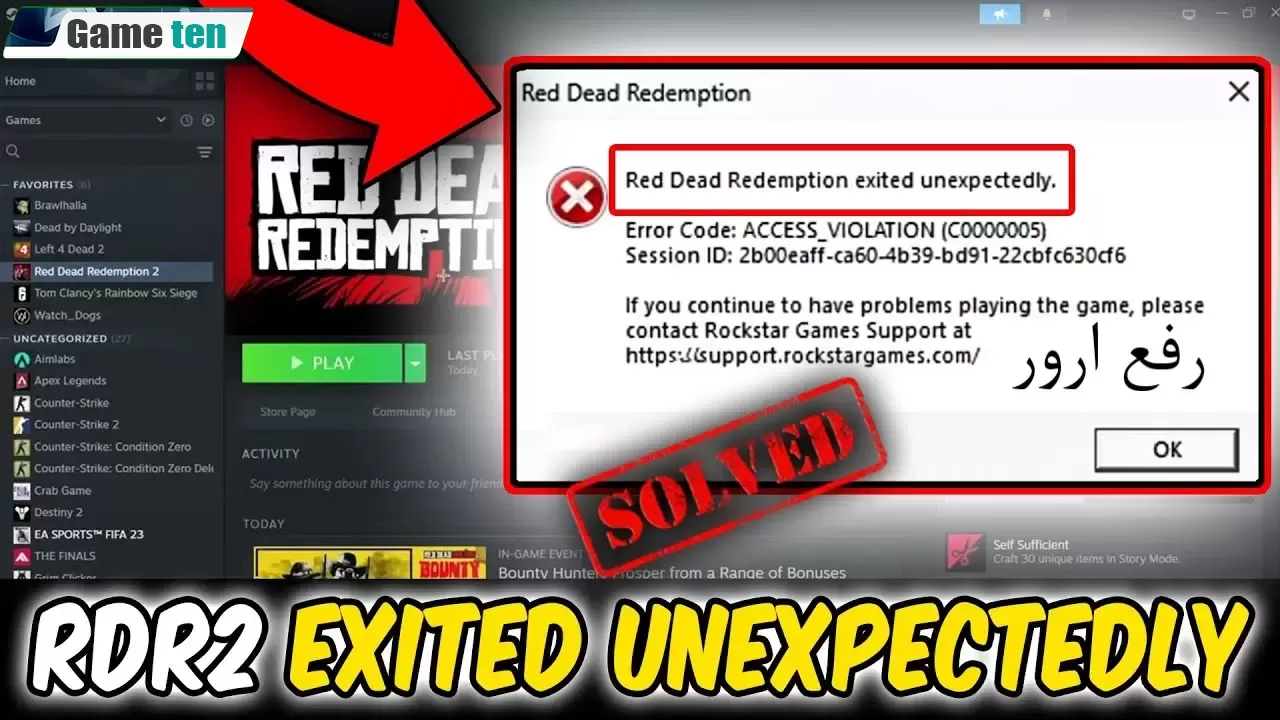

ارور "Red Dead Redemption 2 Exited Unexpectedly" به معنای "خروج ناگهانی از بازی" است و زمانی رخ میدهد که بازی پس از اجرا، در همان ابتدای کار یا در حین صفحه لودینگ، به صورت ناگهانی بسته شده و به محیط ویندوز بازمیگردد. این مشکل میتواند ناشی از تداخلات نرمافزاری، مشکلات درایور، تنظیمات نادرست، باگهای خود بازی یا حتی تداخل با سختافزارهای جانبی باشد. این راهنما به شما کمک میکند تا به ترتیب، راهحلهای مختلف را برای پیدا کردن دلیل اصلی و رفع مشکل امتحان کنید. در ادامه مطلب برای مشاهده راهنمای رفع ارور "Unknown Error FFFFFFFF" بازی Red Dead Redemption 2 همراه وب سایت گیم تن مرجع دانلود بازی کامپیوتر باشید.
🔰 بخش ۱: اقدامات اولیه
۱.۱ بروزرسانی بازی
-
چرا؟
نسخههای اولیه RDR2 دارای باگهای متعدد اجرایی بودند که در آپدیتهای بعدی رفع شدهاند. -
چگونه؟
-
نسخه اورجینال (Steam/Epic/Rockstar Launcher):
لانچر را اجرا کنید → بازی را انتخاب کنید → منتظر دانلود آپدیتها بمانید. -
نسخه کرکشده:
حتماً از آخرین Crack Fix سایتهای معتبر (مثل CPY، CODEX) استفاده کنید. فایلRDR2.exeکرکشده را جایگزین نسخه قدیمی کنید.
-
۱.۲ بهروزرسانی درایورهای حیاتی
-
کارت گرافیک:
-
با DDU درایور قدیمی را پاک کنید (حالت Safe Mode).
-
آخرین درایور NVIDIA (GeForce Experience) یا AMD (Adrenalin Edition) را نصب کنید.
-
-
ویندوز:
به Settings > Update & Security > Windows Update بروید → Check for Updates. -
راهاندازهای مادربرد:
نرمافزار سازنده مادربرد (مثل Armoury Crate برای ASUS، App Center برای MSI) را برای بهروزرسانی درایورهای Chipset/LAN/USB اجرا کنید.
۱.۳ اجرای بازی با دسترسی Administrator
-
مسیر بازی را پیدا کنید (مثال:
C:\Program Files\Rockstar Games\Red Dead Redemption 2). -
روی
RDR2.exeوPlayRDR2.exeراستکلیک → Properties → تب Compatibility → گزینههای زیر را فعال کنید:-
☑ Run as administrator
-
☑ Disable fullscreen optimizations
-
🔧 بخش ۲: تنظیمات سیستمی و سازگاری
۲.۱ غیرفعالسازی موقت نرمافزارهای تداخلی
-
آنتیویروس/فایروال:
Windows Defender را موقتاً خاموش کنید:Windows Security > Virus & Threat Protection > Manage Settings→ تمام گزینهها را غیرفعال کنید.-
افزودن مسیر بازی به استثناها:
Add an exclusion > Folder→ پوشه نصب RDR2 وDocuments\Rockstar Gamesرا انتخاب کنید.
-
-
نرمافزارهای جانبی:
برنامههایی مانند MSI Afterburner، Discord Overlay، RivaTuner، OBS را ببندید.
۲.۲ تغییر API گرافیکی (Vulkan ↔ DX12)
-
به مسیر
Documents\Rockstar Games\Red Dead Redemption 2\Settingsبروید. -
فایل
system.xmlرا با Notepad باز کنید. -
خط
<API>kSettingAPI_Vulkan</API>را پیدا کنید. -
آن را به
<API>kSettingAPI_DX12</API>تغییر دهید (یا بالعکس). -
فایل را ذخیره و بازی را اجرا کنید.
۲.۳ ریست تنظیمات گرافیکی
-
فایلهای داخل
Documents\Rockstar Games\Red Dead Redemption 2\Settingsرا حذف یا به پوشهای دیگر منتقل کنید. -
بازی با تنظیمات پیشفرض جدید اجرا میشود.
🎮 بخش ۳: مدیریت دستگاههای جانبی و سختافزار
۳.۱ قطع اتصال دستگاههای USB
-
چرا حیاتی است؟
باگهای شناختهشده RDR2 با دستگاههای HID (مثل کنترلرهای غیراستاندارد، استیم دک، ریکینگ ویل) تداخل دارند. -
راهحل:
۱. تمام USBهای غیرضروری (حافظه جانبی، وبکم، کنترلر) را جدا کنید.
۲. فقط ماوس و کیبورد اصلی را وصل نگه دارید.
۳. پس از ورود به منوی بازی، دستگاهها را دوباره وصل کنید.
۳.۲ بروزرسانی BIOS (فقط برای کاربران حرفه ای)
-
توجه: این راهحل عمدتاً برای سیستمهای AMD Ryzen (مخصوصاً نسل ۱ و ۲) مؤثر است.
-
مراحل:
۱. مدل مادربرد را در CMD با دستورwmic baseboard get product, manufacturerپیدا کنید.
۲. به سایت سازنده (ASUS، Gigabyte، MSI، ...) بروید → آخرین نسخه BIOS را دانلود کنید.
۳. با احتیاط کامل براساس راهنمای سازنده BIOS را آپدیت کنید.
⚙️ بخش ۴: راهحلهای پیشرفته
۴.۱ تعمیر فایلهای خراب (نسخه اورجینال)
-
Steam:
کتابخانه → راستکلیک روی RDR2 → Properties → Installed Files → Verify Integrity. -
Epic Games:
کتابخانه → روی سهنقطه کنار بازی کلیک → Verify. -
Rockstar Launcher:
Settings → Games → Red Dead Redemption 2 → Verify Integrity.
۴.۲ تغییر تنظیمات لانچر راکاستار
-
فایل
launcher.logوsettings.datرا در مسیر زیر حذف کنید:C:\Users\[Your Username]\AppData\Local\Rockstar Games\Launcher
۴.۳ استفاده از Launch Arguments
-
در پلتفرمهای مختلف، آرگومانهای زیر را به بازی اضافه کنید:
-
-ignorepipelinecache(رفع مشکل کش گرافیکی) -
-cpuLoadRebalancing(بهینهسازی مصرف CPU) -
-str(فعالسازی Single-Thread Rendering) -
مثال در استیم:
Properties → General → Launch Options → عبارت بالا را وارد کنید.
-
✅ بخش ۵: راهکارهای داخل بازی
-
اگر به منوی اصلی دسترسی دارید:
۱. به Settings > Graphics بروید.
۲. Vulkan/ DX12 را تغییر دهید.
۳. Graphic Preset را روی Medium تنظیم کنید.
۴. Run Benchmark را اجرا و نتایج را بررسی کنید.
۵. پس از اتمام بنچمارک، مستقیماً وارد استوری مود شوید.
📌 نکات تکمیلی حیاتی
۱. فضای دیسک: مطمئن شوید حداقل 150GB فضای خالی روی درایو نصب بازی وجود دارد.
۲. حافظه رم: بازی را با سایر برنامههای سنگین (مروگر، فتوشاپ) اجرا نکنید.
۳. دمای سیستم: با MSI Afterburner دمای CPU/GPU را هنگام لودینگ چک کنید (بالای ۸۵°C خطرناک است).
۴. آپدیت .NET Framework & Visual C++:
بستههای [x64] Microsoft Visual C++ Redistributable 2015-2022 و .NET Framework 4.8 را نصب کنید.
۵. حالت سازگاری ویندوز:
در تب Compatibility، گزینه Windows 8 را فعال و تیک Fullscreen Optimizations را بردارید.