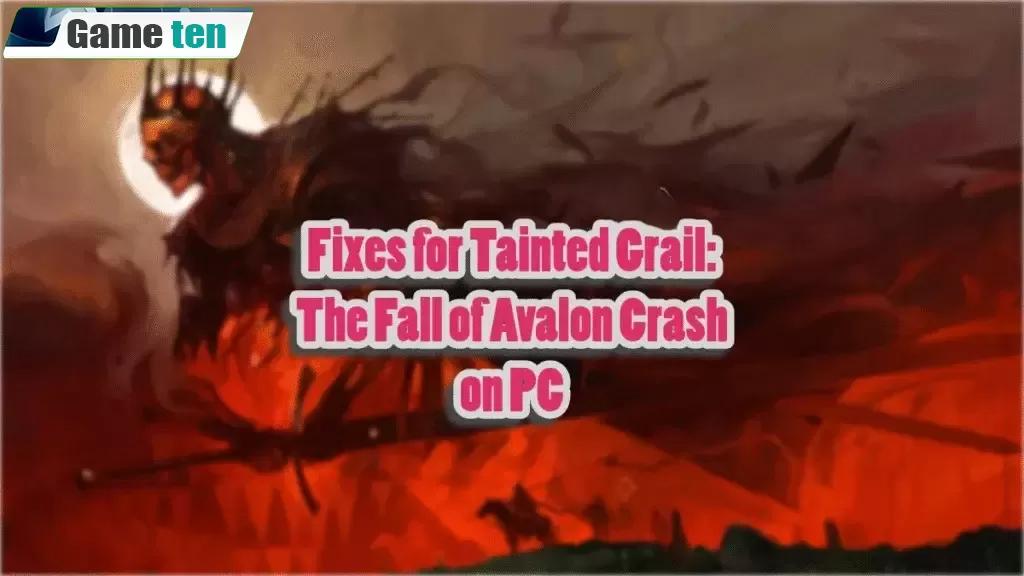

بازی Tainted Grail: The Fall of Avalon به عنوان یک RPG اول شخص مبتنی بر افسانههای آرتوری، با وجود دنیای غنی و مکانیکهای جذاب، از مشکلات پایداری رنج میبرد. گزارشهای گسترده از کرشهای ناگهانی به ویژه هنگام ذخیره خودکار، تغییر منطقه، یا تعامل با انبار، تجربه بازی را مختل کردهاند. این مشکلات ناشی از بهینهسازی ضعیف موتور Unity، تداخل درایورها، و تنظیمات سختافزاری است. در این راهنما، راهکارهای تضمینشده مبتنی بر تجربیات جامعه بازیکنان و تحلیلهای فنی ارائه میشود. در ادامه مطلب برای مشاهده راهنمای رفع مشکل کرش در بازی Tainted Grail: The Fall of Avalon همراه وب سایت گیم تن مرجع دانلود بازی کامپیوتر باشید.
🔧 ۷ راهکار اصلی رفع کرش
۱. غیرفعالسازی Overlayها و نرمافزارهای تداخلی
-
علت مشکل: Overlayهای Discord، Steam، یا NVIDIA با تزریق کد به فرآیند بازی باعث کرش میشوند.
-
مراحل اجرا:
-
Discord: Settings → Game Overlay → غیرفعالسازی "Enable in-game overlay".
-
Steam: Settings → In-Game → غیرفعالسازی "Steam Overlay".
-
NVIDIA App: Settings → Features → خاموشکردن "NVIDIA Overlay".
-
-
نکته کلیدی: نرمافزارهای مانیتورینگ (مانند MSI Afterburner) را نیز موقتاً ببندید.
۲. محدود کردن نرخ فریم (FPS)
-
چرا مؤثر است؟ FPS نامحدود باعث overload پردازنده و کارت گرافیک میشود.
-
روشها:
-
فعالسازی VSync: در تنظیمات بازی → Display → Vsync: ON.
-
استفاده از FPS Cap:
-
طریق بازی: Settings → Display → Target FPS = ۶۰.
-
طریق NVIDIA Control Panel:
-
Manage 3D Settings → Program Settings → انتخاب بازی → Max Frame Rate = ۶۰.
-
-
-
کاربران AMD: از Adrenalin Software → Graphics → تنظیم "Frame Rate Control".
-
۳. بهروزرسانی/تغییر درایور کارت گرافیک
-
درایورهای مشکلساز: نسخههای جدید NVIDIA (مخصوصاً برای سری RTX ۴۰) گاهی ناپایدارند.
-
راهکار:
-
نصب درایور پایدار NVIDIA 566.36 (نسخههای قدیمیتر با تست بیشتر).
-
انجام Clean Installation: با ابزار DDU در حالت Safe Mode.
-
کاربران AMD: نصب آخرین نسخه Adrenalin WHQL.
-
۴. مدیریت اورکلاک و تنظیمات سختافزاری
-
اورکلاک کارت گرافیک:
-
NVIDIA: فعالسازی Debug Mode در Control Panel (Help → Debug Mode).
-
AMD: کاهش فرکانس در Adrenalin → Performance → Tuning → Manual → کاهش ۵۰-۱۰۰MHz از "Max Frequency".
-
-
پردازندههای Intel نسل ۱۳/۱۴:
-
بهروزرسانی BIOS مادربرد.
-
کاهش فرکانس با Intel XTU: تنظیم "Performance Core Ratio" به ۵۳-۵۴.
-
۵. غیرفعالسازی Auto-Save
-
یافتههای کاربران: ۸۰% کرشها هنگام ذخیره خودکار (بهویژه پس از سفر سریع) رخ میدهد.
-
راهکار:
-
در تنظیمات بازی → گزینه Auto-Save را خاموش کنید.
-
ذخیره دستی با F5 قبل از تعاملات مهم (معامله، سفر سریع).
-
۶. بهینهسازی انبار و منابع
-
مشکل انباشت مواد: حجم بالای مواد اولیه (Crafting Reagents) باعث کرش میشود.
-
راهکار:
-
انتقال تمامی مواد به انبار اصلی (Stash).
-
پاکسازی آیتمهای غیرضروری.
-
۷. تنظیم TDR ویندوز (رفع خطای درایور)
-
علت: ویژگی "Timeout Detection and Recovery" ویندوز بهاشتباه درایور گرافیک را ریست میکند.
-
مراحل:
۱. اجرای regedit به عنوان Administrator.
۲. رفتن به مسیر:HKEY_LOCAL_MACHINE\SYSTEM\CurrentControlSet\Control\GraphicsDrivers.
۳. ایجاد کلید جدید:-
راستکلیک → New → DWORD (32-bit) → نام: TdrLevel.
۴. تنظیم مقدار: ۰.
۵. ریستارت سیستم.
-
⚙️ نکات تکمیلی حیاتی
-
بررسی سلامت فایلهای بازی:
-
در Steam: راستکلیک روی بازی → Properties → Installed Files → Verify Integrity.
-
در Epic Games: Settings → Verify.
-
-
مدیریت حرارت سیستم:
-
مانیتورینگ دما با HWMonitor: دمای بالای ۸۵°C برای CPU/GPU خطرناک است.
-
تمیزکردن فنها و تعویض خمیر حرارتی در صورت نیاز.
-
-
تنظیمات گرافیکی بهینه:
-
کاهش سایهها (Shadows) و ترافولنس (Tessellation) به Medium.
-
غیرفعالسازی Motion Blur و Depth of Field.
-
-
بهروزرسانیهای ضروری:
-
ویندوز: حتماً به نسخههای ۲۲H2+ آپدیت شود.
-
DirectX: نصب آخرین نسخه از وبسایت مایکروسافت.
-
-
تغییر حالت اجرا:
-
راستکلیک روی فایل اجرایی → Properties → Compatibility → تیک "Run as administrator".
-
❓ پرسشهای متداول
-
آیا محدودیت FPS روی تجربه بازی تأثیر منفی دارد؟
خیر! با قفل شدن روی ۶۰ FPS، نرخ فریم پایدارتر و کرشها کاهش مییابند. -
چرا انتقال مواد به انبار کمک میکند؟
محاسبه وزن آیتمها (حتی با نمایش ۰٫۰) باعث overload سیستمی میشود. -
آیا خطای TDR خطرناک است؟
خیر، ولی اگر پس از تنظیم TdrLevel=0 سیستم فریز شد، احتمال مشکل سختافزاری وجود دارد.
✅ جمعبندی نهایی
کرشهای Tainted Grail عمدتاً ناشی از ۴ عامل است:
۱. تداخل نرمافزاری (Overlayها)،
۲. بار پردازشی بالا (FPS نامحدود، اورکلاک)،
۳. باگهای سیستمی (Auto-Save، TDR)،
۴. بهینهسازی ضعیف بازی (مدیریت انبار).