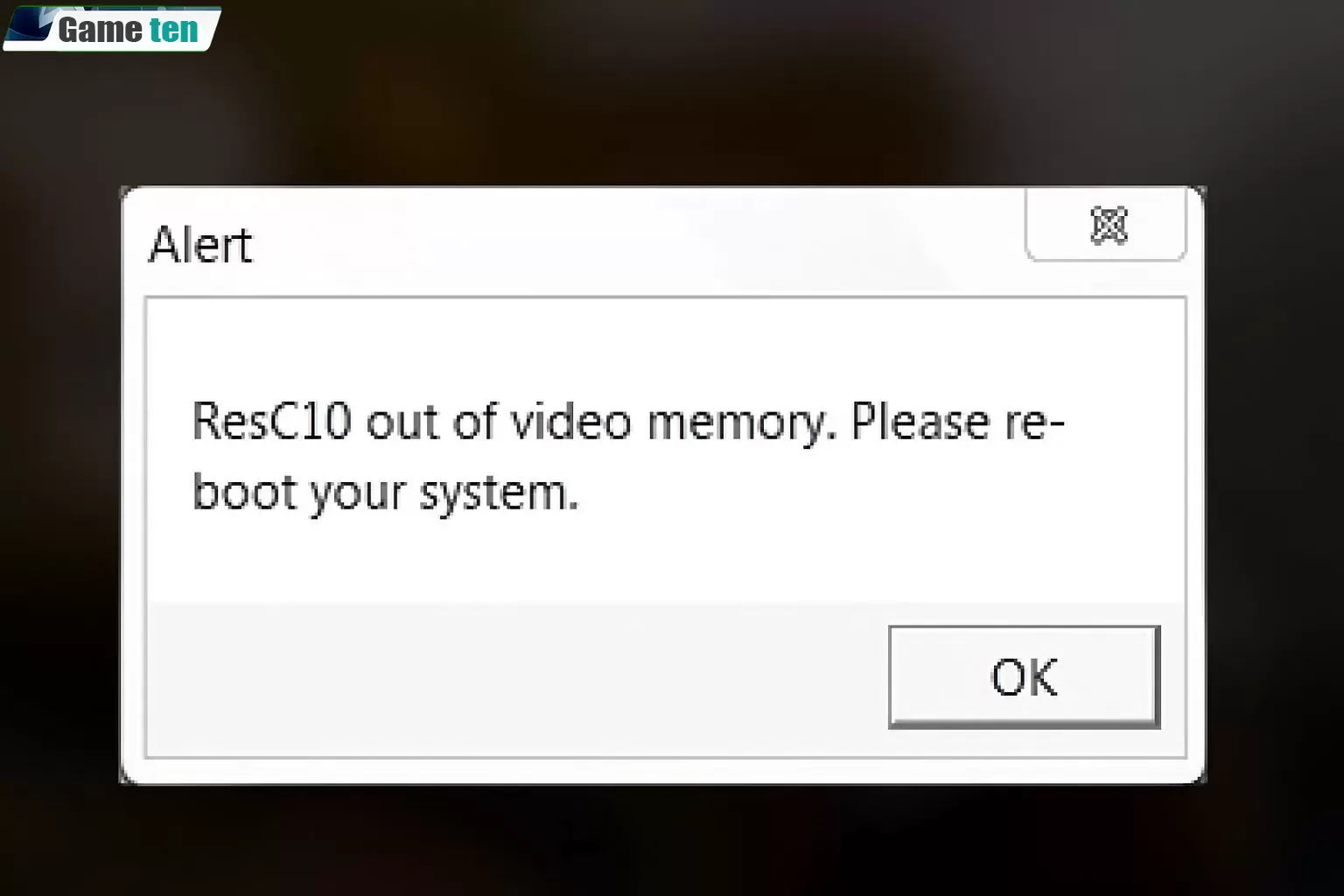

ارور RESC10 با پیام «Out of Video Memory» یکی از خطاهای رایج در GTA IV است که معمولاً هنگام اجرای بازی یا تغییر تنظیمات گرافیکی ظاهر میشود. این خطا به کمبود یا مدیریت نادرست حافظه کارت گرافیک (VRAM) اشاره دارد، اما همیشه فقط به کمبود سختافزار مربوط نیست؛ ناسازگاری تنظیمات، درایورها و حتی نسخه ویندوز نیز میتوانند آن را ایجاد کنند. نتیجهاش خروج ناگهانی از بازی، افت عملکرد و ناپایداری در اجرای مراحل یا سینماتیکهاست. این مشکل بیشتر در سیستمهایی رخ میدهد که GTA IV را با تنظیمات سنگین یا رزولوشن بالا اجرا میکنند، یا از نسخههای جدید ویندوز و درایورهای گرافیک استفاده میکنند که با موتور قدیمی بازی سازگاری کامل ندارند. گاهی فایلهای پیکربندی آسیبدیده، مادها، و اورکلاک کارت گرافیک مصرف VRAM را نوسانی میکنند و باعث خطای RESC10 میشوند. حتی اگر کارت گرافیک شما قوی باشد، ترکیب تنظیمات نامناسب میتواند حافظه را به سرعت پر کند. نشانههای پیش از ارور معمولاً شامل رندر نشدن صحیح بافتها، فریمریت متغیر، تار شدن ناگهانی محیط، یا سیاه شدن صفحه هنگام بارگذاری مناطق جدید است. پس از آن، پنجره خطا با پیام «Please re-boot your system» ظاهر میشود و بازی بسته میشود. اگر این علائم را میبینید، احتمالاً منابع گرافیکی یا تنظیمات سازگاری نیاز به بازبینی دارند. اهمیت رفع این ارور فقط به تجربه روان بازی محدود نمیشود؛ باقی ماندن مشکل میتواند به خرابی فایلهای تنظیمات، ذخیره بازی، و حتی ناپایداری سیستم منجر شود. با چند تغییر کلیدی—مثل کاهش کیفیت تکسچرها، تنظیم رزولوشن معقول، استفاده از فایل commandline برای حالت امن، و اجرای سازگار با نسخههای قدیمی ویندوز—میتوان پایداری قابل توجهی به دست آورد. در صورت نیاز، پاکسازی فایلهای تنظیمات و بررسی درایور گرافیک نیز قدمهای مؤثر بعدی هستند. برای شروع، بهترین رویکرد این است که فشار روی VRAM را کم کنید، تنظیمات گرافیکی را متعادل نگه دارید، و سازگاری بازی با سیستم را بازگردانید. اگر مشخصات سیستمتان (مدل کارت گرافیک، میزان VRAM، نسخه ویندوز) را بفرستید، میتوان یک راهحل اختصاصی و دقیق ارائه کرد تا این خطا بهطور پایدار برطرف شود.
چرا خطای "Out of Video Memory" در GTA IV رخ میدهد؟
علت اصلی این مشکل، یک باگ قدیمی در بازی است. GTA IV، به خصوص نسخههای اولیه آن، در شناسایی صحیح مقدار حافظه ویدیویی (VRAM) کارتگرافیکهای امروزی دچار سردرگمی میشود.
به عنوان مثال، ممکن است کارت گرافیک شما ۴ گیگابایت VRAM داشته باشد، اما بازی آن را فقط ۲۰۰ مگابایت تشخیص دهد! طبیعتاً وقتی بازی به این سقف مجازی و اشتباه میرسد، با کمبود حافظه مواجه شده و با این خطا بسته میشود.
راهحلهای قطعی برای رفع خطای RESC10
ما راهحلها را از سادهترین و مؤثرترین روش شروع کردهایم. لطفاً مراحل را به ترتیب دنبال کنید.
مرحله اول: استفاده از دستورات لانچ (مؤثرترین راه)
این روش با یک دستور ساده، به بازی میگوید که محدودیتهای اشتباه خود را نادیده بگیرد و از تمام حافظه موجود استفاده کند.
-
ساخت فایل commandline.txt:
- به پوشه نصب بازی خود بروید. (مثلاً:
C:\Program Files (x86)\Steam\steamapps\common\GTA IV\GTAIV) - در این پوشه، یک فایل متنی جدید بسازید.
- نام فایل را از
New Text Document.txtبهcommandline.txtتغییر دهید (حتماً مطمئن شوید که پسوند فایل.txtباقی بماند). - فایل را باز کرده و خط زیر را دقیقاً داخل آن کپی کنید:
- فایل را ذخیره کرده و ببندید.
نکته: عدد
20.0به بازی میگوید که ۲۰ گیگابایت VRAM در دسترس است. این عدد بزرگ باعث میشود بازی دیگر به دلیل محدودیتهای اشتباه کرش نکند. - به پوشه نصب بازی خود بروید. (مثلاً:
-
برای کاربران استیم (روش جایگزین):
- در کتابخانه استیم، روی GTA IV راستکلیک کرده و Properties را انتخاب کنید.
- در تب General، روی گزینه Set Launch Options... کلیک کنید.
- دستور بالا را در کادر خالی وارد کرده و روی OK کلیک کنید.
مرحله دوم: تنظیمات گرافیکی و حذف فایلهای کانفیگ خراب
گاهی اوقات، فایلهای تنظیمات ذخیره شده خراب شده و باعث این خطا میشوند.
-
کاهش تنظیمات گرافیکی:
- وارد بازی شوید و به بخش Graphics بروید.
- تمام گزینهها، به خصوص موارد زیر را روی Low یا Medium تنظیم کنید:
- Texture Quality: Medium یا Low
- View Distance: 25 یا کمتر
- Detail Distance: 30 یا کمتر
- Shadow Quality: Low
- Reflection Resolution: Low
حذف فایلهای تنظیمات:
- کلیدهای
Win + Rرا فشار دهید، عبارت%localappdata%را تایپ کرده و Enter بزنید. - به مسیر زیر بروید:
Local\Rockstar Games\GTA IV\Settings - تمام فایلهای موجود در این پوشه را حذف کنید. (نگران نباشید، با اجرای دوباره بازی، این فایلها به صورت خودکار و سالم ساخته میشوند).
مرحله سوم: بهروزرسانی درایور کارت گرافیک
یک درایور قدیمی میتواند منبع بسیاری از مشکلات گرافیکی باشد.
- حتماً آخرین نسخه رسمی درایور کارت گرافیک خود را مستقیماً از سایت NVIDIA، AMD یا Intel دانلود و نصب کنید.
- از نصب نسخههای مُد شده و غیررسمی خودداری کنید، زیرا ممکن است سازگاری لازم را با بازی نداشته باشند.
مرحله چهارم: استفاده از مُدهای بهینهسازی (اختیاری)
اگر هنوز مشکل پابرجا بود، میتوانید از مُدهای ساخته شده توسط جامعه کاربران برای بهینهسازی بازی استفاده کنید.
- FusionFix: این مُد بسیاری از مشکلات پایداری و کرش کردن GTA IV روی سیستمهای مدرن را برطرف میکند و استفاده از آن پس از رفع مشکل اصلی توصیه میشود.