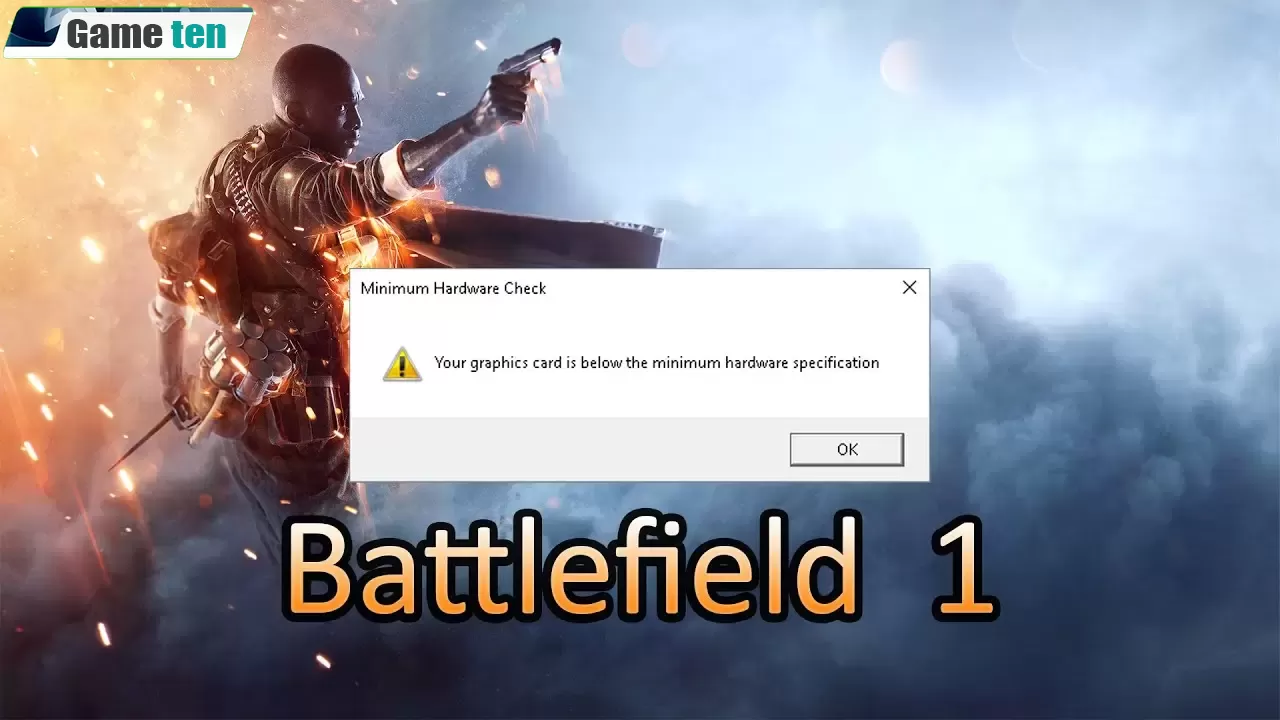

پیام خطای "Your graphics card is below the minimum hardware specification" به وضوح نشان میدهد که بازی Battlefield 1 تشخیص داده است که کارت گرافیک موجود در سیستم، حداقل الزامات سختافزاری مورد نیاز برای اجرای بازی را ندارد. این پیام مستقیماً از یک پنجره پاپآپ در هنگام تلاش برای اجرای بازی ظاهر میشود. این خطا معمولاً نشانگر مشکل واقعی سختافزاری نیست، بلکه ناشی از مسائل نرمافزاری، تنظیمات نادرست یا تداخل سیستمعامل با بازی قدیمی است. در ادامه مطلب.. با gameten.ir “گیم تن” دانلود بازی کامپیوتر همراه باشید.
۱. تحلیل مشکل و علت بروز خطا
پیام خطا:
Your graphics card is below the minimum hardware specification
این پیام زمانی ظاهر میشود که بازی، به اشتباه کارت گرافیک شما را ضعیفتر از حداقل نیاز تشخیص دهد. دلیل این تشخیص اشتباه میتواند شامل موارد زیر باشد:
-
درایور قدیمی یا ناسازگار
-
تداخل DirectX 12 با سختافزار یا درایورهای جدید
-
تداخل نرمافزاری با اورلیها یا سیستم ضد تقلب EA
-
خرابی فایلهای بازی یا کتابخانههای سیستمی
برای اطمینان از اینکه مشکل سختافزاری نیست، به مقایسه حداقل نیازمندیهای بتلفیلد ۱ و بتلفیلد ۶ نگاه کنید:
| کامپوننت | حداقل BF1 | حداقل BF6 |
|---|---|---|
| کارت گرافیک | GTX 660 2GB / HD 7850 2GB | RTX 2060 6GB / RX 5600 XT |
| رم | ۸ گیگابایت | ۱۶ گیگابایت |
| پردازنده | i5-6600K / FX-6350 | i5-8400 / Ryzen 5 2600 |
| DirectX | ۱۱ | ۱۲ |
واضح است که اگر سیستم شما BF6 را اجرا میکند، از نظر سختافزاری BF1 را هم باید اجرا کند.
۲. بهروزرسانی و نصب تمیز درایور کارت گرافیک (DDU)
یکی از مؤثرترین روشها، حذف کامل درایور فعلی و نصب مجدد آن است. این روش باعث حذف هرگونه فایل خراب یا ناسازگار باقیمانده میشود.
مراحل نصب تمیز:
-
دانلود ابزار Display Driver Uninstaller (DDU)
-
بوت کردن ویندوز در Safe Mode
-
اجرای DDU و انتخاب گزینه Clean and Restart
-
پس از راهاندازی مجدد، دانلود و نصب آخرین درایور از سایت رسمی:
💡 نکته:
گاهی نسخههای قدیمیتر درایور برای بازیهای قدیمی بهتر عمل میکنند. مثلاً:
-
NVIDIA: نسخههای 456.71 یا 466.77
-
AMD: نسخه Adrenalin 21.5.2
۳. تنظیمات DirectX برای اجرای پایدار بازی
BF1 از DX11 و DX12 پشتیبانی میکند. اما DX12 گاهی باعث مشکلات شناسایی کارت گرافیک میشود.
اجبار به DirectX 11:
-
مسیر زیر را باز کنید:
-
فایل PROFSAVE_profile را با Notepad باز کنید.
-
مقدار
GstRender.Dx12Enabledرا از1به0تغییر دهید. -
ذخیره و اجرای مجدد بازی.
۴. رفع تداخلات نرمافزاری و اورلیها
برنامههای Overlay (مثل Origin In-Game یا Steam Overlay) میتوانند باعث ایجاد خطا شوند.
غیرفعالسازی اورلیها:
- Origin / EA App:
Application Settings > Origin In-Game = Off - Steam:
Settings > In-Game > Disable Steam Overlay - GeForce Experience:
Settings > General > In-Game Overlay = Off
بررسی EA Anti-Cheat:
-
مسیر:
-
اجرا با Run as Administrator → انتخاب Repair
-
اگر مشکل حل نشد، حالت سازگاری Windows 8 را فعال کنید.
۵. تعمیر فایلهای بازی و پیشنیازهای سیستمی
خرابی فایلهای بازی یا کتابخانههای Visual C++ و .NET Framework میتواند باعث بروز این خطا شود.
بررسی فایلهای بازی:
فایلهای بازی ممکن است در طول دانلود یا نصب خراب شده باشند، یا برخی از اجزای ضروری ویندوز مانند Visual C++ Redistributables یا.NET Framework به درستی نصب نشده یا آسیب دیده باشند. این کتابخانههای زمان اجرا برای عملکرد صحیح بسیاری از بازیها حیاتی هستند. اگر این اجزا مشکل داشته باشند، بازی ممکن است نتواند سختافزار را به درستی شناسایی کند یا به دلیل عدم دسترسی به عملکردهای لازم، خطای سختافزاری را گزارش دهد. ابزارهایی مانند System File Checker (SFC) و Deployment Image Servicing and Management (DISM) میتوانند فایلهای سیستمی ویندوز را بررسی و تعمیر کنند.
-
این ابزارها میتوانند فایلهای سیستمی خراب ویندوز را تعمیر کنند.
-
SFC: ابتدا Command Prompt را به عنوان Administrator باز کرده و دستور
sfc /scannowرا تایپ کنید. Enter را فشار داده و منتظر بمانید تا فرآیند کامل شود. -
DISM: ابتدا Command Prompt را به عنوان Administrator باز کرده و دستور
Dism /Online /Cleanup-Image /RestoreHealthرا تایپ کنید. Enter را فشار داده و منتظر بمانید تا فرآیند کامل شود. -
پس از اجرای این دستورات، کامپیوتر را راهاندازی مجدد کنید.
- EA App:
Library > BF1 > Manage > Repair - Steam:
Library > BF1 > Properties > Local Files > Verify Integrity
نصب کتابخانهها:
- DirectX End-User Runtimes
- Visual C++ Redistributables (نسخههای 2010 تا 2022، x86 و x64)
- .NET Framework 4.8
۶. بررسی سلامت سختافزار و اتصالات فیزیکی
اگرچه این خطا معمولاً نرمافزاری است، اما برای اطمینان باید از سلامت سختافزار مطمئن شوید.
بررسی اتصالات کارت گرافیک:
-
مطمئن شوید کارت گرافیک کاملاً در اسلات PCIe نصب شده باشد.
-
تمام کابلهای برق ۶ پین یا ۸ پین بهدرستی وصل شده باشند.
-
در صورت امکان، کارت گرافیک را در اسلات دیگری تست کنید.
نظارت بر دمای GPU و CPU:
دمای بالا میتواند باعث افت عملکرد یا تشخیص اشتباه سختافزار شود.
-
استفاده از نرمافزارهایی مثل HWMonitor یا MSI Afterburner برای بررسی دما
-
دمای مطلوب:
-
GPU: زیر ۸۵°C
-
CPU: زیر ۸۰°C
-
-
تمیز کردن فنها و هیتسینک از گرد و غبار
آپدیت BIOS مادربرد:
نسخههای جدید BIOS معمولاً با کارتهای گرافیک جدیدتر سازگاری بهتری دارند.
-
مراجعه به وبسایت سازنده مادربرد
-
دانلود نسخه جدید BIOS
-
نصب با دستورالعمل رسمی شرکت سازنده
۷. بهینهسازی تنظیمات گرافیکی در بازی
گاهی مشکل تشخیص کارت گرافیک حتی پس از اجرای بازی هم باعث افت فریم یا کرش میشود. با تنظیمات درست، میتوانید پایداری را افزایش دهید.
| تنظیمات | مقدار پیشنهادی |
|---|---|
| GPU Memory Restriction | Off |
| Resolution Scale | ۱۰۰٪ |
| Graphics Quality | Medium یا High |
| V-Sync | Off |
| Texture Quality | High |
| Mesh Quality | Medium |
💡 نکته: اگر همچنان مشکل وجود داشت، بهصورت آزمایشی Resolution Scale را روی ۹۰٪ قرار دهید تا فشار گرافیکی کاهش یابد.
۸. مقایسه دلایل نرمافزاری و سختافزاری خطا
| نوع مشکل | توضیح | راهکار پیشنهادی |
|---|---|---|
| نرمافزاری | تداخل DirectX، درایور خراب، اورلیها | اجبار به DX11، نصب تمیز درایور، غیرفعالسازی Overlay |
| سختافزاری | دمای بالا، اتصالات ناقص، PSU ضعیف | بررسی فیزیکی GPU، تمیزکاری، ارتقاء منبع تغذیه |
| سیستمی | خرابی فایلها یا کتابخانهها | Repair فایلهای بازی، نصب Visual C++ و DirectX |
۹. پیشگیری از بروز مجدد خطا
برای جلوگیری از تکرار این مشکل در آینده:
-
پس از هر آپدیت ویندوز، درایور کارت گرافیک را با DDU بهصورت تمیز نصب کنید.
-
قبل از اجرای بازی، برنامههای غیرضروری و اورلیها را ببندید.
-
هر چند ماه یکبار گرد و غبار سیستم را تمیز کنید.
-
از استفاده همزمان چند نرمافزار مانیتورینگ (مثل MSI Afterburner و GPU-Z) خودداری کنید.
۱۰. نتیجهگیری نهایی
خطای «کارت گرافیک شما پایینتر از حداقل مشخصات سختافزاری است» در Battlefield 1 تقریباً همیشه ناشی از مشکلات نرمافزاری یا ناسازگاری است، نه ضعف واقعی سختافزار.
موثرترین مراحل برای حل مشکل به ترتیب:
-
اجبار به DirectX 11
-
نصب تمیز درایور با DDU
-
غیرفعالسازی اورلیها و بررسی EA Anti-Cheat
-
تعمیر فایلهای بازی و نصب پیشنیازهای سیستمی
با رعایت این مراحل، احتمال رفع مشکل بیش از ۹۰٪ است و میتوانید دوباره از تجربه بازی بدون خطا لذت ببرید.