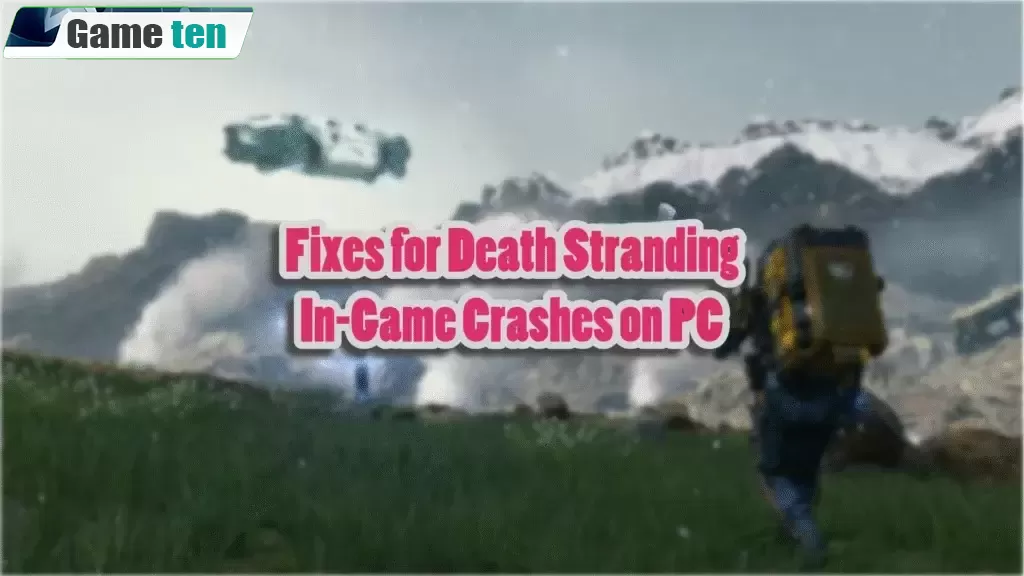

بازی Death Stranding، شاهکار هیدئو کوجیما با موتور قدرتمند Decima، تجربهای منحصر به فرد و بصری خیرهکننده ارائه میدهد. با وجود بهینهسازی قابل توجه برای پلتفرم PC، برخی کاربران با مشکل آزاردهنده کرش (Crash) ناگهانی بازی، به ویژه در حین گیم پلی، مواجه میشوند. این خرابیها میتوانند ناشی از عوامل متعددی از تنظیمات گرافیکی پیشرفته تا مشکلات سختافزاری و نرمافزاری باشند. خوشبختانه، اکثر این مشکلات با راهحلهای هدفمند قابل رفع هستند. در این راهنمای جامع، ۸ روش تأیید شده توسط جامعه کاربران و متخصصان را برای حل مشکل کرشهای Death Stranding بر روی PC بررسی میکنیم.
۱. غیرفعالسازی فناوری NVIDIA DLSS
مشکل: DLSS انویدیا، با وجود افزایش نرخ فریم، گاهی اوقات باعث خرابیهای دسترسی به حافظه (مثل خطای Access Violation (C0000005h)) و کرش بازی میشود.
راه حل:
-
به منوی تنظیمات بازی بروید.
-
وارد بخش "Graphics settings" یا "تنظیمات گرافیکی" شوید.
-
در قسمت "Post Processing"، گزینه "NVIDIA DLSS" را پیدا کنید.
-
آن را خاموش (OFF) کرده و تغییرات را ذخیره و اعمال کنید.
-
بازی را مجدداً اجرا نمایید.
۲. بهروزرسانی بایوس (BIOS) مادربرد برای پردازندههای نسل ۱۳ و ۱۴ اینتل
مشکل: پردازندههای نسل ۱۳ (Raptor Lake) و ۱۴ (Raptor Lake Refresh) اینتل به دلیل مشکلات پایداری در شرایط بارگذاری بالا (که حتی توسط اینتل تأیید شده) میتوانند عامل اصلی کرش بازیها، از جمله Death Stranding باشند.
راه حل:
-
به وبسایت رسمی سازندهی مادربرد خود مراجعه کنید.
-
بخش پشتیبانی (Support) یا دانلود درایورها (Downloads) را پیدا کنید.
-
آخرین نسخهی بایوس (BIOS) یا UEFI را برای مدل دقیق مادربرد خود دانلود کنید.
-
دستورالعملهای دقیق سازنده مادربرد برای بهروزرسانی بایوس را با دقت مطالعه و دنبال کنید (این فرآیند حساس است و خطا میتواند سیستم را غیرقابل راهاندازی کند).
-
پس از بهروزرسانی موفق، تنظیمات بایوس را به حالت بهینه (Load Optimized Defaults) برگردانید و تنظیمات دلخواه خود را مجدداً اعمال کنید.
۳. کاهش نسبت هستههای عملکرد (Performance Core Ratio) در پردازندههای اینتل نسل ۱۳/۱۴
مشکل: حتی پس از بهروزرسانی بایوس، ممکن است مشکل پایداری در برخی سیستمها باقی بماند.
راه حل:
-
نرمافزار Intel Extreme Tuning Utility (XTU) را از سایت اینتل دانلود و نصب کنید.
-
برنامه را اجرا کنید (نیاز به دسترسی Administrator دارد).
-
به بخش تنظیمات "Advanced Tuning" یا مشابه بروید.
-
مقدار "Performance Core Ratio" (یا P-Core Ratio) را پیدا کنید.
-
این مقدار را به صورت جهانی (Global) یا برای همه هستهها (All Cores) کاهش دهید. مقادیر ۵۳x یا ۵۴x اغلب موفقیتآمیز گزارش شدهاند.
-
تغییرات را اعمال (Apply) کنید.
-
بازی را تست کنید. (توجه: این یک راهحل موقتی تا رفع کامل مشکل توسط اینتل/مادربرد است).
۴. غیرفعالسازی تمامی اورلیهای (Overlays) درون بازی
مشکل: نرمافزارهای پسزمینه مانند دیسکورد، استیم، برنامه انویدیا و GeForce Experience دارای قابلیت اورلی هستند که میتوانند با رندرینگ بازی تداخل ایجاد کرده و باعث کرش شوند.
راه حل:
-
دیسکورد (Discord):
-
تنظیمات کاربر (User Settings) > اورلی بازی (Game Overlay)
-
غیرفعالکردن گزینه "Enable in-game overlay".
-
-
استیم (Steam):
-
Steam > Settings (تنظیمات) > In-Game (درون بازی)
-
غیرفعالکردن گزینه "Enable the Steam Overlay while in-game".
-
-
برنامه انویدیا (NVIDIA App):
-
بازکردن برنامه NVIDIA > کلیک روی آیکون تنظیمات (چرخدنده) > تب Features (ویژگیها)
-
غیرفعالکردن "NVIDIA Overlay".
-
-
GeForce Experience:
-
بازکردن GFE > کلیک روی آیکون تنظیمات (چرخدنده) کنار نام کاربری > بخش General (عمومی)
-
غیرفعالکردن "IN-GAME OVERLAY".
-
-
سایر اورلیها: اورلیهای برنامههایی مانند MSI Afterburner/RivaTuner, Xbox Game Bar, Overwolf و غیره را نیز بررسی و غیرفعال کنید.
۵. محدود کردن نرخ فریم (FPS Cap) بازی
مشکل: اجرای بازی با نرخ فریم نامحدود میتواند فشار بسیار زیادی بر روی CPU و GPU وارد کند، به خصوص در صحنههای پیچیده، و منجر به کرش شود. همچنین میتواند با برخی فناوریها تداخل داشته باشد.
راه حلها:
-
فعالسازی V-Sync درون بازی:
-
تنظیمات گرافیکی بازی > گزینه "Vsync" را روشن (ON) کنید.
-
-
استفاده از محدودکننده FPS درون بازی:
-
تنظیمات گرافیکی بازی > گزینه "Maximum Frame Rate" را پیدا کرده و مقدار دلخواه (مثلاً ۶۰، ۱۲۰، ۱۴۴) را تنظیم کنید.
-
-
استفاده از کنترل پنل انویدیا یا برنامه انویدیا:
-
NVIDIA Control Panel: مسیر Manage 3D Settings > Program Settings > انتخاب Death Stranding > گزینه "Max Frame Rate" را فعال و مقدار بدهید > Apply.
-
NVIDIA App: تب Graphics > انتخاب Death Stranding > فعالسازی "Max Frame Rate" و تنظیم مقدار.
-
-
نکته مهم: اگر از G-Sync/FreeSync استفاده نمیکنید و Vsync فعال است، تنظیم FPS Cap روی مضرب دقیقی از نرخ تازهسازی نمایشگر (مثلاً نصف: ۷۲ برای ۱۴۴Hz، یک سوم: ۴۸ برای ۱۴۴Hz) میتواند از لرزش تصویر جلوگیری کند.
۶. بازگرداندن/کاهش فرکانس کارت گرافیک (Underclock)
مشکل: اورکلاک ناپایدار GPU (حتی اورکلاک کارخانهای توسط سازندگان کارتهای غیرمرجع - AIB) یا نیاز به ولتاژ بیشتر در بارهای خاص میتواند باعث کرش شود.
راه حل:
-
کارتهای گرافیک انویدیا (NVIDIA):
-
بازکردن NVIDIA Control Panel.
-
رفتن به منوی Help (کمک) در بالای پنجره.
-
انتخاب گزینه "Debug Mode". این کار کارت را مجبور به استفاده از فرکانسهای پایه مرجع انویدیا میکند.
-
-
کارتهای گرافیک AMD:
-
فرکانسهای مرجع (Reference) مدل کارت خود را جستجو کنید.
-
بازکردن AMD Software: Adrenalin Edition.
-
رفتن به تب Performance (کارایی) > Tuning (تنظیم).
-
فعالکردن "Manual Tuning" و "GPU Tuning".
-
فعالکردن "Advanced Control".
-
لغزنده "Max Frequency (MHz)" را کمی کاهش دهید (معمولاً ۵۰ تا ۱۰۰ مگاهرتز پایینتر از مقدار فعلی یا نزدیک به فرکانس مرجع).
-
اعمال تغییرات (Apply Changes).
-
-
نکته: کاهش جزئی فرکانس تأثیر محسوسی بر میانگین FPS ندارد اما پایداری را افزایش میدهد.
۷. تنظیمات TDR (Timeout Detection and Recovery) در ویندوز
مشکل: ویژگی TDR ویندوز برای ریکاوری درایور GPU هنگامی که پاسخ نمیدهد طراحی شده است. اما گاهی اوقات، زمانبندی (Timeout) آن بسیار کوتاه است و به اشتباه باعث کرش درایور و بازی میشود.
راه حل (ویرایش رجیستری - با احتیاط):
-
در نوار جستجوی ویندوز، regedit را تایپ کرده و روی Registry Editor راستکلیک کنید و Run as administrator را انتخاب کنید.
-
به مسیر زیر بروید:
HKEY_LOCAL_MACHINE\SYSTEM\CurrentControlSet\Control\GraphicsDrivers -
در پنل سمت راست، روی فضای خالی راستکلیک کنید.
-
New > DWORD (32-bit) Value را انتخاب کنید.
-
نام این مقدار جدید را دقیقاً
TDRLevelبگذارید. -
روی
TDRLevelدوبار کلیک کنید (یا راستکلیک > Modify). -
در قسمت Value data: عدد ۰ را وارد کنید.
-
OK را بزنید.
-
کامپیوتر خود را مجدداً راهاندازی (Restart) کنید.
-
بازی را تست نمایید.
(توجه: ایجاد این کلید رجیستری به TDR دستور میدهد تا به جای ریست کردن درایور، سعی در ریکاوری آن داشته باشد).
۸. حذف و نصب مجدد درایور دستگاههای صوتی Realtek
مشکل: گزارشهای کاربران نشان میدهد درایورهای صوتی Realtek (به ویژه در ترکیب با برخی تنظیمات یا سختافزارها) میتوانند باعث خطاهایی مانند Access Violation (C0000005h) و کرش Death Stranding شوند.
راه حل:
-
کلید Win + X را فشار داده و Device Manager را انتخاب کنید (یا در جستجوی ویندوز "Device Manager" را تایپ کنید).
-
بخش "Sound, video and game controllers" را باز کنید.
-
تمامی دستگاههای مرتبط با Realtek Audio یا Realtek High Definition Audio را پیدا کنید.
-
روی هر یک راستکلیک کرده و Uninstall device را انتخاب کنید.
-
در پنجره تایید، گزینه "Attempt to remove the driver for this device" (یا مشابه) را تیک بزنید و Uninstall را بزنید.
-
این کار را برای همه دستگاههای Realtek صوتی در لیست انجام دهید.
-
به بخش "Audio inputs and outputs" بروید و اگر دستگاههای خروجی/ورودی صوتی Realtek وجود داشت، آنها را نیز به همین ترتیب Uninstall کنید (تیک گزینه حذف درایور را بزنید).
-
پس از حذف همه، از منوی بالای Device Manager روی Action کلیک کنید.
-
Scan for hardware changes را انتخاب کنید. ویندوز به طور خودکار سختافزارهای صوتی را دوباره شناسایی و درایورهای پایه را نصب میکند.
-
سیستم را مجدداً راهاندازی (Restart) کنید.
-
برای بهترین عملکرد و پایداری، آخرین درایور Realtek را از وبسایت سازنده مادربرد خود دانلود و نصب کنید. سپس مجدداً ریستارت نمایید.
نکات تکمیلی و حیاتی برای رفع کرش Death Stranding
-
بهروزرسانی درایورهای گرافیک: همیشه آخرین درایورهای GPU خود را مستقیماً از وبسایت NVIDIA یا AMD دانلود و نصب کنید. از بهروزرسانی خودکار برنامههایی مثل GeForce Experience یا Adrenalin Edition اطمینان حاصل کنید. درایورهای قدیمی رایجترین دلیل کرش هستند.
-
بررسی یکپارچگی فایلهای بازی (در استیم):
-
کتابخانه استیم > راستکلیک روی Death Stranding > Properties... > تب Installed Files > دکمه "Verify integrity of game files".
-
-
بستن برنامههای پسزمینه: قبل از اجرای بازی، تمامی برنامههای غیرضروری (مرورگرهای سنگین، نرمافزارهای دانلود، برنامههای ارتباطی، نرمافزارهای مانیتورینگ غیرضروری) را کاملاً ببندید. از Task Manager (Ctrl+Shift+Esc) برای اطمینان از بستهشدن آنها استفاده کنید.
-
بررسی دمای سختافزار: از نرمافزارهایی مانند HWMonitor, MSI Afterburner, یا Core Temp برای نظارت بر دمای CPU و GPU در حین بازی استفاده کنید. گرمای بیش از حد (معمولاً بالای ۸۵-۹۰ درجه سانتیگراد برای CPU و بالای ۸۰-۸۵ درجه برای GPU) میتواند باعث کرش شود. فنها، گردش هوا و خنککننده سیستم را بررسی کنید.
-
فضای کافی روی درایو: اطمینان حاصل کنید که درایو نصب بازی (معمولاً C: یا یک درایو SSD دیگر) و همچنین درایو سیستم (C:) فضای کافی (حداقل ۱۰-۱۵% فضای خالی) دارند.
-
بهروزرسانی ویندوز: آخرین بهروزرسانیهای ویندوز را از طریق Settings > Update & Security > Windows Update نصب کنید.
-
بهروزرسانی DirectX و Visual C++ Redistributables: مطمئن شوید آخرین نسخههای DirectX و بستههای Microsoft Visual C++ Redistributable نصب هستند (معمولاً با نصب بازی یا درایورهای جدید نصب میشوند، اما گاهی نیاز به نصب دستی دارد).
-
انتخاب API گرافیکی: اگر بازی گزینه انتخاب بین DirectX 11 و DirectX 12 را دارد، امتحان کردن هر دو API میتواند به پایداری کمک کند (برخی سیستمها با DX12 پایدارترند، برخی با DX11).
-
نصب مجدد کامل بازی: اگر هیچکدام از روشهای بالا نتیجهبخش نبود، به عنوان آخرین راهحل، بازی را کاملاً پاککرده (Uninstall) و سپس مجدداً از اول نصب کنید.