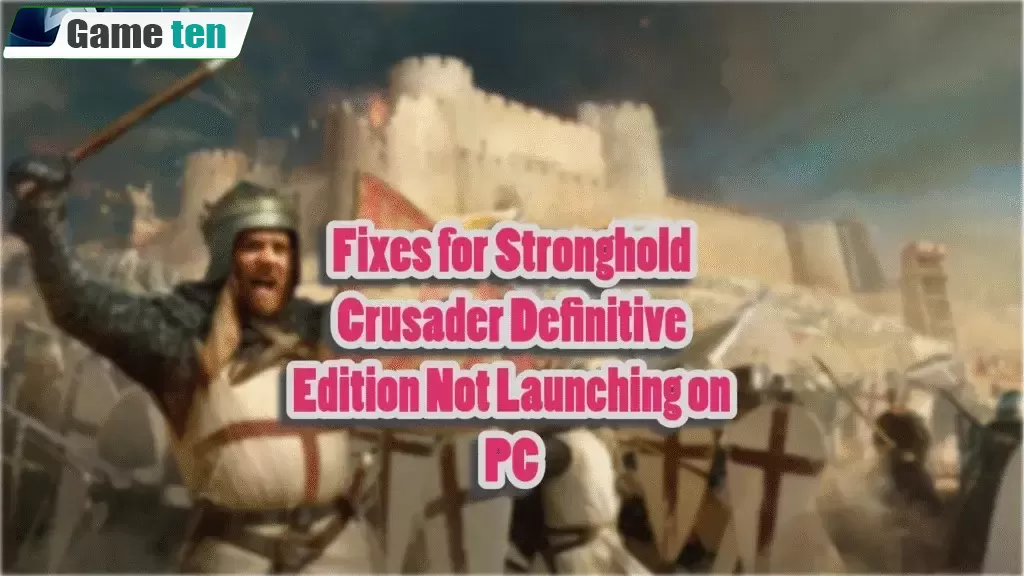

ریمستر بازی جنگ های صلیبی Stronghold Crusader: Definitive Edition، نسخهی بازسازیشدهی بازی اصلی سال 2002، با بهبودهای فراوانی از جمله نقشههای بزرگتر، صدا و جلوههای بصری ارتقا یافته، و نیاز به حداقل سیستم سختافزاری، به دنیای بازیهای مدرن قدم گذاشته است. با این حال، برخی از کاربران کامپیوتر گزارش میدهند که با مشکلاتی نظیر کرش کردن بازی هنگام راهاندازی یا اجرا نشدن کامل آن روبرو هستند. در این راهنما، لیستی از بهترین و تأیید شدهترین روشها را گردآوری کردهایم که مشکل اجرا نشدن Stronghold Crusader: Definitive Edition را در کامپیوتر شما برطرف خواهند کرد.
مشکلات رایج اجرایی
-
کرش بازی با خطای Unity 2021.3.27F1_CA3FFB99BCC6
-
بازی بدون خطا بسته میشود
-
گیر کردن در صفحه لودینگ
-
عدم شناسایی کارت گرافیک
راهحلهای اثباتشده برای مشکلات اجرای بازی
در ادامه، راهکارهای گامبهگام برای رفع مشکل اجرا نشدن بازی Stronghold Crusader: Definitive Edition آورده شده است:
راهحل 1 – انتقال Stronghold Crusader به SSD
بر اساس بازخوردهای جامعه کاربری، اگر بازی Stronghold Crusader را روی یک هارد دیسک معمولی (HDD) نصب کردهاید، احتمالاً همین مورد دلیل کرشهای هنگام راهاندازی است. بسیاری از بازیکنان کامپیوتر گزارش دادهاند که نصب Stronghold Crusader روی یک SSD (درایو حالت جامد) مشکل اجرا نشدن بازی را برطرف میکند. SSDها سرعت خواندن و نوشتن بسیار بالاتری دارند که میتواند به بارگذاری سریعتر فایلهای بازی و جلوگیری از کرشها کمک کند.
راهحل 2 – حذف و نصب مجدد Stronghold Crusader
تعداد زیادی از بازیکنان کامپیوتر گزارش میدهند که Stronghold Crusader DE در صفحه بارگذاری کرش میکند. اگرچه این دقیقاً یک کرش هنگام راهاندازی نیست، اما مانع از اجرای بازی میشود. برای رفع این کرشها در صفحه بارگذاری، بازی Stronghold Crusader را حذف نصب (uninstall) کرده و سپس مجدداً نصب کنید. این کار میتواند هرگونه فایل خراب یا ناقصی را که در طول نصب اولیه ایجاد شده باشد، برطرف کند.
راهحل 3 – غیرفعال کردن آنتیویروس یا افزودن پوشه بازی به استثنائات
نرمافزارهای آنتیویروس شخص ثالث اغلب فایلهای قانونی و اجرایی بازیها را به اشتباه به عنوان بدافزار یا ویروس شناسایی میکنند. نرمافزارهایی مانند DeepGuard، Norton، McAfee و موارد مشابه، شناخته شدهاند که فایلهای اجرایی بازیها را قرنطینه میکنند و مانع از اجرای آنها میشوند.
اگر روی کامپیوتر خود یک نرمافزار آنتیویروس شخص ثالث نصب کردهاید، احتمالاً همین مورد باعث کرش کردن Stronghold Crusader هنگام راهاندازی است. میتوانید این مشکل را با غیرفعال کردن محافظت بلادرنگ آنتیویروس یا افزودن پوشه بازی به لیست استثنائات آنتیویروس برطرف کنید. مورد دوم (افزودن به استثنائات) توصیه میشود، زیرا آنتیویروس شما همچنان فعال خواهد ماند.
پس از اضافه کردن پوشه Stronghold Crusader به استثنائات آنتیویروس، فایلهای بازی را تأیید (verify) کنید، بازی را اجرا کنید، و دیگر کرش نخواهد کرد. برای تأیید فایلهای بازی در Steam:
-
روی Stronghold Crusader Definitive Edition در کتابخانه Steam خود راستکلیک کنید.
-
گزینهی "properties" را انتخاب کنید.
-
به تب "Installed files" بروید.
-
روی دکمهی "Verify integrity of game files" کلیک کنید. پس از اتمام اسکن، Stronghold Crusader را اجرا کنید؛ مشکلات کرش هنگام راهاندازی باید برطرف شده باشند.
راهحل 4 – فشار دادن فوری دکمه ESC پس از راهاندازی
هرچند که این راهحل ممکن است عجیب به نظر برسد، اما بر اساس بازخوردهای جامعه کاربری، واقعاً کار میکند. اگر با مشکل کرش کردن Stronghold Crusader هنگام راهاندازی، به دنبال خطای Unity مواجه میشوید، این راهحل برای شماست. بازی را اجرا کنید، به سرعت دکمه ESC را فشار دهید و تا زمانی که بازی راهاندازی میشود، به فشار دادن آن ادامه دهید. این کار مشکل کرش Unity در Stronghold Crusader را در کامپیوتر ویندوزی شما برطرف خواهد کرد.
راهحل 5 – اطمینان از استفاده Stronghold Crusader از کارت گرافیک مجزا
با وجود اینکه Stronghold Crusader Definitive Edition فقط به یک CPU Intel i3 و یک GPU با 2 گیگابایت VRAM نیاز دارد، انتظار میرود روی لپتاپ یا کامپیوترهایی با کارت گرافیک یکپارچه (iGPU) نیز اجرا شود. با این حال، اگر روی یک لپتاپ گیمینگ بازی میکنید، ممکن است iGPU دلیل اجرا نشدن Stronghold Crusader باشد. میتوانید مشکل اجرا نشدن Stronghold Crusader را با مجبور کردن بازی به استفاده از کارت گرافیک اختصاصی (dedicated graphics card) برطرف کنید. نحوه انجام این کار برای NVIDIA یا AMD به شرح زیر است:
-
تنظیمات Windows را باز کنید، به بخش System بروید، Display را انتخاب کنید و سپس به Graphics بروید.
-
Stronghold Crusader را در لیست برنامهها پیدا کرده و آن را انتخاب کنید.
-
روی "Options" کلیک کنید و گزینهی "High Performance" را علامت بزنید. تغییرات را ذخیره کنید.
-
Stronghold Crusader را اجرا کنید؛ بازی روی کارت گرافیک مجزا اجرا خواهد شد و مشکل کرش هنگام راهاندازی برطرف میشود.
راهحل 6 – اجرای Stronghold Crusader به عنوان مدیر (Administrator)
نبود دسترسیهای مدیریتی کافی یکی دیگر از دلایل اجرا نشدن Stronghold Crusader Definitive Edition در کامپیوتر شماست. میتوانید این مشکل را با اجرای بازی به عنوان مدیر برطرف کنید:
-
به کتابخانه Steam خود بروید، روی Stronghold Crusader Definitive Edition راستکلیک کنید، "Manage" را انتخاب کرده، و سپس روی گزینهی "Browse local files" کلیک کنید.
-
پنجره جدیدی روی صفحه شما باز خواهد شد. فایل اجرایی بازی (executable file) را پیدا کنید، روی آن راستکلیک کرده و "properties" را انتخاب کنید.
-
اکنون به تب Compatibility بروید و کادر کنار "Run this program as an administrator" را علامت بزنید.
-
تغییرات را اعمال کنید، Stronghold Crusader را اجرا کنید، و دیگر هنگام راهاندازی کرش نخواهد کرد.
راهحل 7 – ترمیم فایلهای سیستمی
فایلهای سیستمی خراب یا مفقود شده میتوانند دلیل کرش کردن Stronghold Crusader DE هنگام راهاندازی در کامپیوتر شما باشند. برای رفع این کرشها، اسکنهای SFC (System File Checker) و DISM (Deployment Image Servicing and Management) را اجرا کنید. این اسکنها فایلهای سیستمی که نیاز به ترمیم یا جایگزینی دارند را شناسایی و تعمیر میکنند. نحوه اجرای اسکنها به شرح زیر است:
-
Command Prompt (CMD) را باز کرده و آن را به عنوان مدیر (administrator) اجرا کنید.
-
دستور
sfc /scannowرا تایپ کرده و Enter را فشار دهید. اجازه دهید اسکن کامل شود. -
پس از اتمام اسکن SFC، دستور
DISM.exe /Online /Cleanup-image /Restorehealthرا تایپ کرده و Enter را فشار دهید. -
اجازه دهید اسکن کامل شود.
-
Stronghold Crusader را اجرا کنید، و دیگر در هنگام راهاندازی کرش نخواهد کرد.
نکات تکمیلی
-
بروزرسانی درایورها:
-
کارت گرافیک: آخرین نسخه از سایت NVIDIA/AMD/Intel
-
ویندوز: Update & Security > Check for updates
-
-
غیرفعال کردن اورلیها:
-
Steam Overlay: راستکلیک روی بازی > Properties > ✔️ Disable Steam Overlay
-
Discord Overlay: تنظیمات دیسکورد > Overlay > غیرفعال
-
-
مدیریت برنامههای پسزمینه:
-
Ctrl+Shift+Esc > Startup apps > غیرفعال کردن موارد غیرضروری
-
در تب Processes > بستن برنامههای مصرفکننده RAM/CPU
-
-
تغییر حالت سازگاری:
-
روی
Crusader.exeراستکلیک > Properties > Compatibility -
✔️ Run compatibility troubleshooter
-