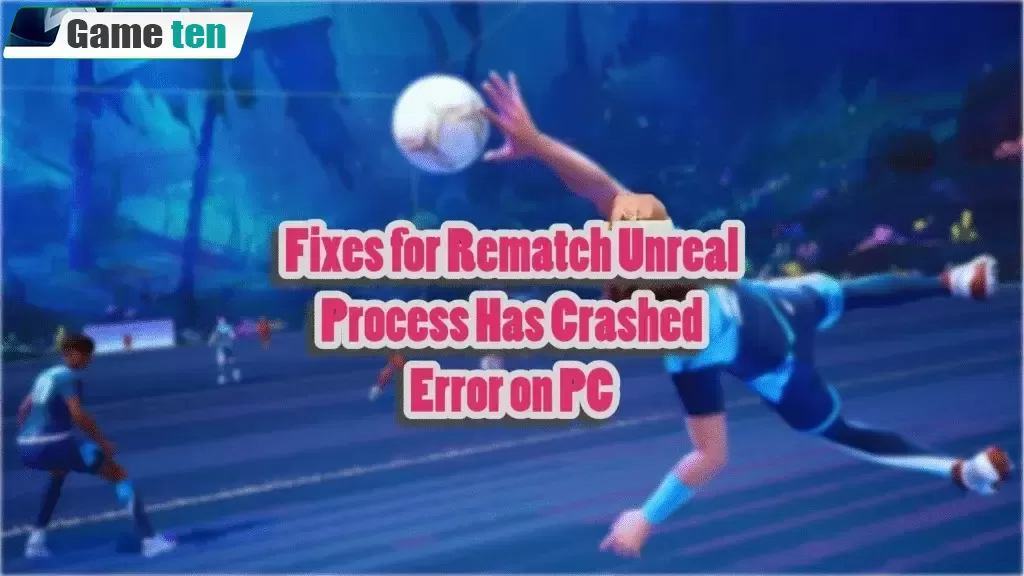

با وجود بهینهسازی قابل تحسین بازی Rematch روی سختافزارهای مختلف PC، خطاهای کرش حین اجرا و ارورهای "An Unreal process has crashed" بهویژه با پیام EXCEPTION_ACCESS_VIOLATION، تجربه کاربری را مختل میکنند. این خطاها عمدتاً ناشی از تداخل سختافزاری، تنظیمات گرافیکی بیشازحد، یا آسیبهای سیستمی در موتور Unreal Engine 5 هستند. در این راهنما، مؤثرترین راهکارهای رفع این خطاها را براساس آخرین گزارشهای جامعه گیمرها ارائه میدهیم. در ادامه مطلب برای مشاهده راهنمای رفع کرش و ارور "EXCEPTION_ACCESS_VIOLATION" بازی Rematch در کامپیوتر همراه وب سایت گیم تن مرجع دانلود بازی کامپیوتر باشید.
راهحلهای مؤثر برای خطای "Rematch Unhandled Exception: EXCEPTION_ACCESS_VIOLATION" در کامپیوتر
به گفته بازیکنان PC، بازی Rematch به طور مداوم در حین بازی کرش میکند. علاوه بر این، برخی از بازیکنان در هنگام راهاندازی با کرش "Unreal Process" مواجه میشوند، زیرا بازی قادر به راهاندازی نیست. برای برخی از بازیکنان، بازی بدون هیچ پیام خطایی به دسکتاپ کرش میکند، در حالی که برای دیگران، Rematch با پیام خطای کرش Unreal زیر کرش میکند:
An Unreal Process Has Crashed UE-Runtime
Unhandled Exception: EXCEPTION_ACCESS_VIOLATION reading address 0x0000000000000007
RuntimeClient_Win64_Shipping
RuntimeClient_Win64_Shipping
RuntimeClient_Win64_Shipping
RuntimeClient_Win64_Shipping
RuntimeClient_Win64_Shipping
RuntimeClient_Win64_Shipping
RuntimeClient_Win64_Shipping
RuntimeClient_Win64_Shipping
RuntimeClient_Win64_Shipping
RuntimeClient_Win64_Shipping
RuntimeClient_Win64_Shipping
kernel32
ntdll
دلایل متعددی برای بروز این کرشها وجود دارد، از جمله FPS نامحدود، تداخل پوششهای درون بازی (overlays)، تنظیمات گرافیکی بیش از حد بالا و موارد دیگر. راهحلهای زیر مشکل کرش درون بازی Rematch را برطرف خواهد کرد.
۱۳ راهکار طلایی برای رفع خطاهای کرش Rematch
۱. غیرفعالسازی Crowd Quality (اولویت فوری!)
-
علت: تراکم جمعیت در صحنهها بار پردازشی سنگینی ایجاد میکند.
-
راهکار:
Settings > Video > Crowd Quality = Disabled
نکته تکمیلی: این تنظیم تا ۷۰% از کرشهای حین مسابقات را کاهش میدهد.
۲. تغییر حالت نمایش به Windowed
-
علت: تداخل حالت Fullscreen با سینک خروجی کارت گرافیک.
-
راهکار:
Settings > Video > Window Mode = Windowed
تجربه کاربری: Alt+Tab روانتر اما ممکن است ۳-۵% افت FPS داشته باشید.
۳. حذف فایلهای پیکربندی خراب
همانطور که گفته شد، برای برخی از کاربران PC، Rematch در هنگام راهاندازی کرش میکند و خطای "An Unreal process has crashed" را نمایش میدهد. دلیل عدم راهاندازی بازی، فایلهای پیکربندی بازی است. این فایلها را حذف کنید تا مشکل کرش "Unreal process" در هنگام راهاندازی Rematch برطرف شود. نحوه حذف این فایلها به شرح زیر است:
-
مسیر:
C:\Users\[USERNAME]\AppData\Local\Runtime\Saved\Config\WindowsClient -
هشدار: با این کار تمام تنظیمات گرافیکی و کنترلی بازنشانی میشوند!
۴. مدیریت Shader Cache (۲ لایه تعمیر)
| اقدام | مسیر اجرا |
|---|---|
| NVIDIA Cache | NVIDIA CP > 3D Settings > Global > Shader Cache Size = 10GB |
| DirectX Cache | Windows Settings > System > Storage > Temporary Files > Clear "DirectX Shader Cache" |
| توصیه: ابتدا NVIDIA Cache را ریست، سپس DirectX Cache را پاک کنید. | |
۵. جداسازی لوازم جانبی غیرضروری
-
دستورالعمل:
۱. تمامی دستگاههای USB به جز ماوس/کیبورد را جدا کنید.
۲. بازی را اجرا و تست کنید.
۳. دستگاهها را یکییکی وصل و عامل خطا را شناسایی کنید.
شایعترین مقصرها: دستههای گیمینگ، کارتهای صوتی USB، ماکروفونها.
۶. غیرفعالسازی تمامی Overlayها
-
برنامههای کلیدی:
-
Discord: Settings > Game Overlay > Disable
-
Steam: Settings > In-Game > Disable Steam Overlay
-
NVIDIA: NVIDIA App > Settings > Features > Toggle Off
-
Xbox Game Bar: Windows Settings > Gaming > Xbox Game Bar > Disable
-
۷. محدودسازی نرخ فریم (FPS Cap)
-
راهکار درونبازی:
Settings > Video > Max FPS = تنظیم روی ۹۰% نرخ رفرش مانیتور -
راهکار پیشرفته (NVIDIA):
NVIDIA CP > Program Settings > Rematch > Max Frame Rate
فرمول طلایی: برای مانیتور ۶۰Hz، حداکثر FPS را روی ۵۷ تنظیم کنید.
8. حذف DirectX Shader Cache
اگر پاک کردن Shader Cache انویدیا و افزایش اندازه آن خطا را برطرف نکرد، DirectX Shader Cache را حذف کنید. بازی در دفعه بعدی که آن را اجرا میکنید، یک Cache جدید ایجاد خواهد کرد و کرش "Unhandled Exception: EXCEPTION_ACCESS_VIOLATION" در Rematch برطرف خواهد شد.
-
مراحل:
-
تنظیمات ویندوز را باز کنید و به مسیر System > Storage > Temporary Files بروید.
-
روی "DirectX Shader Cache" کلیک کنید و سپس روی "Remove Files" (حذف فایلها) کلیک کنید.
-
Rematch را بازی کنید، و خطای "An Unreal process has crashed Unhandled Exception" اکنون برطرف شده است.
-
۹. خاموش کردن Ransomware Protection (محافظت در برابر باجافزار)
"Controlled Folder Access" (دسترسی کنترلشده به پوشهها) دلیل کرش کردن Rematch در هنگام راهاندازی در رایانه شخصی شما با خطای "An Unreal Process Has Crashed UE-Runtime" یا خطای "Unhandled Exception" است. میتوانید این مشکل را با خاموش کردن Ransomware Protection در Windows Security برطرف کنید. نحوه خاموش کردن آن به شرح زیر است:
-
مراحل:
-
به تنظیمات ویندوز (Windows Settings) بروید، روی Privacy & Security (حریم خصوصی و امنیت) کلیک کنید، سپس Windows Security (امنیت ویندوز) را انتخاب کنید و سپس "Virus & Threat Protection" (محافظت در برابر ویروس و تهدید) را انتخاب کنید.
-
در بخش "Ransomware Protection" (محافظت در برابر باجافزار)، "Manage Ransomware Protection" (مدیریت محافظت در برابر باجافزار) را پیدا خواهید کرد. روی آن کلیک کنید و "Controlled Folder Access" (دسترسی کنترلشده به پوشهها) را خاموش کنید.
-
Rematch را اجرا کنید، و خطای "Unhandled Exception: EXCEPTION_ACCESS_VIOLATION" اکنون برطرف شده است.
-
۱۰. تعمیر فایلهای سیستمی و اجزای Visual C++
Visual C++ برای اجرای بازیها در رایانه شخصی ویندوز شما ضروری است. دلیل کرش کردن Rematch با خطای "An Unreal process has crashed" یا خطای "Unhandled Exception: EXCEPTION_ACCESS_VIOLATION" این است که اجزای Visual C++ مورد نیاز یا از دست رفتهاند یا خراب شدهاند. اگر اجزای Visual C++ نباشد، ممکن است رایانه شخصی شما فایلهای سیستمی خود را از دست داده یا آسیب دیده باشد.
برای رفع خطای "Unreal process crashed" یا خطای "Unhandled Exception"، میتوانید نصبکنندههای Visual C++ Redistributable را اجرا کرده و اسکنهای SFC و DISM را انجام دهید.
-
اجرای نصبکنندههای Visual C++ Redistributables: نحوه نصب یا تعمیر اجزای Visual C++ به شرح زیر است:
-
به کتابخانه Steam بروید و در نوار جستجو عبارت "Steamworks" را تایپ کنید.
-
روی "Steamworks Common Redistributables" کلیک راست کنید > Manage > روی "Browse local files" کلیک کنید.
-
پوشه
_CommonRedist\vcredistرا در پنجرهای که باز میشود، باز کنید. -
لیستی از پوشهها را با نام سالها، از سال ۲۰۱۰ به بعد، مشاهده خواهید کرد.
-
هر پوشه را یکی یکی باز کنید و فایلهای
VC_redisرا برای هر دو نسخه x64 و x86 اجرا کنید. -
اجزای Visual C++ Redistributables را تعمیر یا نصب کنید.
-
کامپیوتر خود را ریاستارت کرده، Rematch را بازی کنید، و خطای "Unreal process has crashed" اکنون برطرف شده است.
-
نکته مفید: Steam ممکن است نصبکنندهها را پس از مدتی حذف کند و ممکن است برخی از پوشهها خالی باشند. در این صورت، میتوانید نصبکنندههای Visual C++ Redistributables را به صورت دستی دانلود و نصب کنید. اطمینان حاصل کنید که هر دو نسخه x86 و x64 را دانلود و نصب کنید.
-
-
اجرای اسکنهای SFC و DISM برای تعمیر فایلهای سیستمی: مراحل زیر را برای اجرای اسکنهای SFC و DISM برای رفع کرش Rematch با خطای "An Unreal process has crashed" یا خطای "Unhandled Exception" در رایانه شخصی خود دنبال کنید.
-
Command Prompt (CMD) را باز کرده و آن را به عنوان مدیر اجرا کنید.
-
عبارت
sfc /scannowرا تایپ کرده و Enter را فشار دهید. اجازه دهید اسکن کامل شود. -
پس از اتمام اسкан SFC، عبارت
DISM.exe /Online /Cleanup-image /Restorehealthرا تایپ کرده و Enter را فشار دهید. -
اجازه دهید اسکان کامل شود.
-
Rematch را بازی کنید، و دیگر کرش نخواهد کرد.
-
۱۱. بهروزرسانی BIOS یا Underclock کردن CPU
اگر Rematch را روی CPU نسل سیزدهم یا چهاردهم اینتل بازی میکنید، این مشکل باعث کرش شدن بازی با خطای "An Unreal process has crashed. Unhandled Exception" در رایانه شخصی شما میشود. این CPUهای اینتل به دلیل مشکلات فنی خود شناخته شدهاند، حتی Oodle تأیید کرده است که فشردهسازی Shaderها در CPUهای نسل سیزدهم و چهاردهم اینتل منجر به کرش شدن بازیهای Unreal Engine میشود.
سایر بازیهای Unreal Engine 5 نیز در این CPUها کرش را تجربه میکنند، مانند Oblivion Remastered که با خطای Unhandled Exception کرش میکند. میتوانید خطای "An Unreal Process has crashed" یا خطای "Unhandled Exception: EXCEPTION_ACCESS_VIOLATION" را با بهروزرسانی BIOS برطرف کنید. اینتل بهروزرسانیهای BIOS را برای این CPUها برای رفع کرشها و سایر مشکلات فنی منتشر کرده است.
اگر بهروزرسانی BIOS کرشها را برطرف نکرد، باید نسبت هسته عملکرد CPU خود را Underclock (کاهش فرکانس) کنید تا آنها را برطرف کنید. نحوه Underclock کردن CPU به شرح زیر است:
-
مراحل:
-
Intel Extreme Tuning Utility را دانلود و نصب کنید.
-
برنامه را باز کنید و Performance Core ratio را روی 50x تنظیم کنید.
-
بازی را اجرا کنید، و خطای "Unreal Process has crashed" اکنون برطرف شده است.
-
۱۲. بازگرداندن اورکلاک کارت گرافیک
اگر کارت گرافیک خود را اورکلاک کردهاید، باعث کرش شدن Rematch به دسکتاپ با خطای "An Unreal Process has crashed" میشود. میتوانید با بازگرداندن ساعتهای پیشفرض GPU و Memory کارت گرافیک، این مشکل کرش Unreal را برطرف کنید.
اگر خودتان کارت گرافیک را اورکلاک نکردهاید، به احتمال زیاد به صورت کارخانهای اورکلاک شده است، که علت کرش Unreal Rematch در رایانه شخصی شماست. برای رفع این کرشهای درون بازی در رایانه شخصی ویندوز خود، Debug Mode را برای کارت گرافیک NVIDIA خود فعال کنید یا سختافزار گرافیکی AMD خود را Underclock کنید، هر کدام که متعلق به شماست.
-
فعال کردن Debug Mode (NVIDIA): به NVIDIA Control Panel بروید، روی Help کلیک کنید و Debug Mode را انتخاب کنید. این کار مشکل کرش درون بازی را برطرف خواهد کرد.
-
مراحل:
-
Nvidia Control Panel را باز کنید و روی "Help" کلیک کنید.
-
Debug Mode را انتخاب کنید.
-
-
نکته: Debug Mode کارت گرافیک را مجبور میکند تا از ساعتهای GPU و Memory توصیهشده NVIDIA برای مدل خاص استفاده کند. این کار بار GPU را کمی کاهش میدهد و کرشهای درون بازی را برطرف میکند. میتوانید هر زمان که خواستید آن را غیرفعال کنید.
-
-
Underclock کردن سختافزار گرافیکی (AMD): نرمافزار AMD Adrenalin هیچ گزینهای را ارائه نمیدهد که کارت گرافیک را مجبور به استفاده از ساعتهای توصیهشده کند. این بدان معناست که باید کارت گرافیک AMD خود را به صورت دستی Underclock کنید. نحوه Underclock کردن آن و رفع خطای Fatal DXGI Error Device Hung در Alters به شرح زیر است:
-
توجه: تفاوت در سرعت ساعت بین مدل مرجع و مدل AIB شخص ثالث کوچک است، جایی بین ۵۰ تا ۱۰۰ مگاهرتز. از دست دادن عملکرد باید ناچیز باشد، و جلسه بازی شما به دلیل کرشهای تصادفی قطع نخواهد شد.
-
مراحل:
-
ابتدا ساعتهای GPU و Memory توصیهشده برای کارت گرافیک خود را جستجو کنید.
-
نرمافزار AMD Adrenalin را باز کنید.
-
به تب "Performance" بروید.
-
روی تب "Tuning" کلیک کنید.
-
در بخش "Manual Tuning" روی "Custom" کلیک کنید.
-
"GPU Tuning" را فعال کنید و همچنین "Advanced control" را فعال کنید.
-
سه اسلایدر ظاهر میشود: Minimum Frequency، Maximum Frequency و Voltage.
-
فقط باید اسلایدر "Maximum Frequency" را تنظیم کنید.
-
آن را کمی به سمت چپ بکشید تا آن را کاهش دهید، و روی دکمه "Apply Changes" در بالا سمت راست کلیک کنید (از مقداری که آنلاین پیدا میکنید استفاده کنید).
-
Rematch را بازی کنید، و کرش Unreal اکنون برطرف شده است.
-
-
۱۳. بازنشانی درایور GPU
"Timeout Detection and Recovery (TDR)" یک ویژگی ویندوز است که مشکلات درایور GPU را تشخیص داده و آن را بازیابی میکند. با این حال، این سیستم کامل نیست و Rematch را در حین بازی با خطای "Unhandled Exception: EXCEPTION_ACCESS_VIOLATION" کرش میکند. میتوانید خطای "Unhandled Exception" را با دستکاری تنظیمات TDR ویندوز برطرف کنید، به طوری که درایور GPU را به جای خاموش کردن، بازنشانی کند. نحوه دستکاری آن به شرح زیر است:
-
مراحل:
-
"regedit" را باز کرده و آن را به عنوان مدیر اجرا کنید.
-
به مسیر
HKEY_LOCAL_MACHINE -> SYSTEM -> CurrentControlSet -> Control -> GraphicsDriversبروید. -
در پنل سمت راست در فضای خالی کلیک راست کنید، نشانگر ماوس را روی "New" نگه دارید، گزینه "DWORD (32-bit) Value" را انتخاب کنید و نام فایل را
TdrLevelبگذارید. -
روی فایل "TdrLevel" کلیک راست کرده و Modify (ویرایش) را انتخاب کنید.
-
تایید کنید که مقدار در زیر "Value data" برابر با 0 است.
-
کامپیوتر خود را ریاستارت کنید.
-
این راهحلها خطای "An Unreal Process has crashed" یا خطای "Unhandled Exception: EXCEPTION_ACCESS_VIOLATION" را در Rematch در رایانه شخصی ویندوز شما برطرف خواهد کرد. اگر در سایر بازیها با خطاها و کرشها مواجه هستید، به مرکز رفع خطاهای رایج برای PC و دستگاههای دستی نیز مراجعه کنید.
















.webp?w=250)