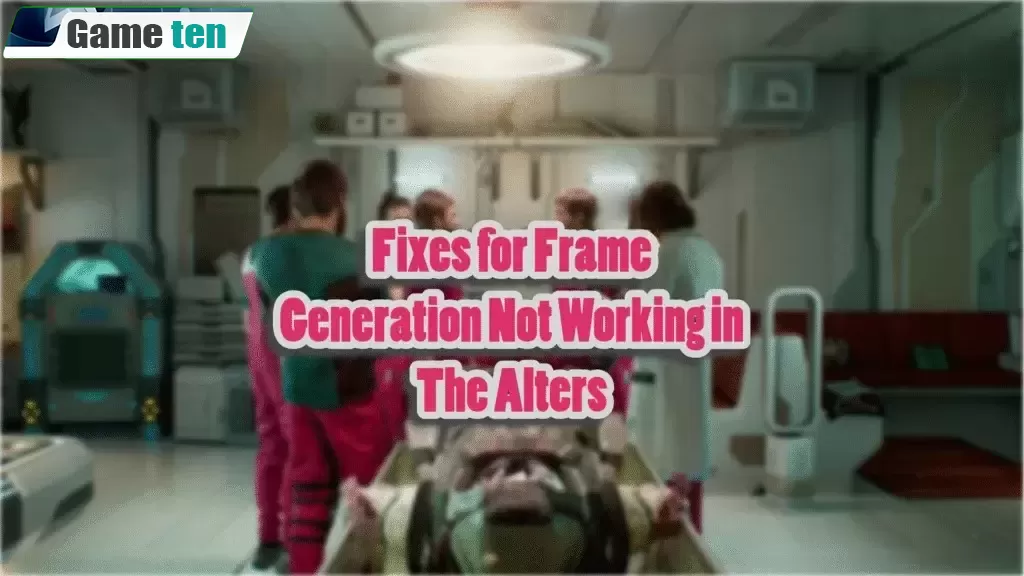

بازی The Alters، اثر استودیوی مشهور 11 bit studios، اخیراً برای پلتفرمهای PC و کنسولها منتشر شده و با استقبال گرم منتقدان مواجه گشته است. اگرچه نسخه رایانه شخصی این بازی از بهینهسازی مطلوبی برخوردار است، برخی کاربران با مشکل عدم فعالسازی قابلیت Frame Generation (تولید فریم) مواجه شدهاند. این فناوری انقلابی (ارائهشده توسط NVIDIA DLSS 3/AMD FSR 3) با تولید هوشمند فریمهای اضافی بین فریمهای اصلی رندر شده، نرخ فریم (FPS) را به شکل چشمگیری افزایش میدهد. این امر نه تنها تجربه بازی را روانتر میکند، بلکه در سناریوهای محدودیت CPU نیز عملکرد بازی را بهبود میبخشد. در این راهنما، بهصورت گامبهگام به رفع این مشکل میپردازیم. در ادامه مطلب برای مشاهده راهنمای رفع مشکل عدم کارکرد قابلیت Frame Generation بازی The Alters همراه وب سایت گیم تن مرجع دانلود بازی کامپیوتر باشید.
بخش ۱: راهکار اصلی فعالسازی Frame Generation
علت فنی مشکل
طبق تأیید تیم توسعهدهنده The Alters، خطای درایورهای NVIDIA عامل اصلی عدم کارکرد Frame Generation است.
راه حل گامبهگام
۱. نصب درایور هاتفیکس ۵۷۶.۶۶:
-
این نسخه اختصاصاً برای رفع باگهای The Alters منتشر شده است.
-
دانلود از منابع رسمی: NVIDIA Driver 576.66
-
پس از نصب، سیستم را ریستارت کنید.
۲. فعالسازی سختافزاری GPU Scheduling:
-
این قابلیت مدیریت منابع گرافیکی را بهینه میکند و برای Frame Generation ضروری است.
مسیر فعالسازی:
Windows Settings > System > Display > Graphics > Change default graphics settings
فعالسازی گزینه "Hardware-accelerated GPU Scheduling"
ریستارت سیستم
بخش ۲: نکات تکمیلی و عیبیابی پیشرفته
بررسی پشتیبانی سختافزاری
Frame Generation فقط روی کارتهای RTX 40xx یا RX 7000 فعال میشود.
بهروزرسانی ویندوز
حتماً آخرین آپدیت ویندوز (ویندوز ۱۱ نسخه ۲۲H2 یا جدیدتر) را نصب کنید.
تنظیمات درون بازی
پس از فعالسازی، در بخش Graphics Settings بازی گزینه DLSS Frame Generation یا FSR 3 را روشن کنید.
غیرفعالسازی موقت
در صورت بروز خطاهای جدید، GPU Scheduling را از مسیر فوق غیرفعال کنید.
کنترل دمای سختافزار
استفاده از Frame Generation دمای GPU را افزایش میدهد. نرمافزارهایی مانند MSI Afterburner برای مانیتورینگ توصیه میشود.
راهکارهای جانبی:
-
بستن برنامههای پسزمینه: کلیدهای ترکیبی Ctrl + Shift + Esc > تب Processes > پایان فرآیندهای غیرضروری.
-
بررسی فایلهای بازی در استیم:
کتابخانه استیم > کلیک راست روی The Alters > Properties > Installed Files > Verify Integrity of Game Files
-
بهروزرسانی بایوس مادربرد: نسخههای جدید بایوس ممکن است سازگاری GPU را بهبود بخشند.
بخش ۳: هشدارها و ملاحظات امنیتی
-
اجتناب از درایورهای غیررسمی: فقط از وبسایتهای رسمی NVIDIA/AMD دانلود کنید.
-
ریسک نصب درایورهای قدیمی: برخی درایورها ممکن است با بازیهای جدید ناسازگار باشند.
-
پشتیبانگیری قبل از تغییرات: با ابزارهایی مثل DDU (Display Driver Uninstaller) درایور قدیمی را حذف ایمن کنید.