
بازی Stellar Blade، پس از یک سال انحصار پلیاستیشن، بالاخره برای رایانههای شخصی منتشر شد. بازیهایی که از موتور Unreal Engine استفاده میکنند، اغلب ممکن است در رایانههای شخصی با مشکلاتی مانند لکنت در حرکت (traversal stutters) یا کامپایل شیدرها (shader compilation stutters) مواجه شوند. با این حال، Stellar Blade که بر پایه Unreal Engine 4 اجرا میشود، به طور کلی یک بازی بهینهسازی شده برای رایانه شخصی محسوب میشود. با این وجود، کاربران رایانه شخصی همچنان با خطاها و کرشهای مختلفی، از جمله کرشهای "Fatal Error" (خطای بحرانی)، دست و پنجه نرم میکنند. این خطاها میتوانند به طور ناگهانی در حین بازی یا حتی در زمان راهاندازی بازی رخ دهند و تجربهی کاربری را مختل کنند. در ادامه مطلب برای مشاهده راهنمای رفع ارور "Fatal Error" در بازی Stellar Blade همراه وب سایت گیم تن مرجع دانلود بازی کامپیوتر باشید.
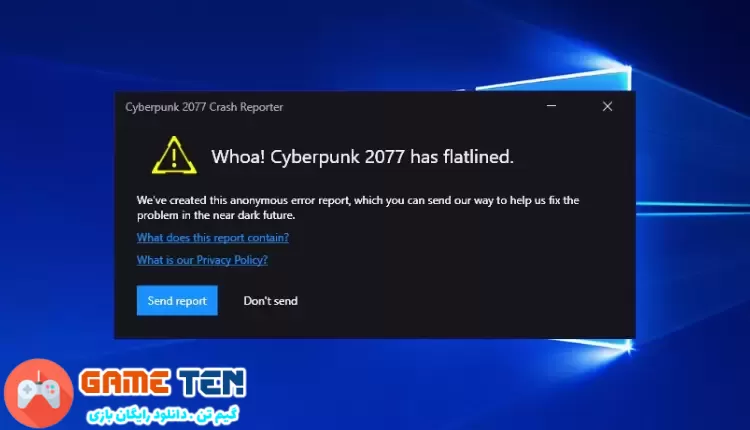
بر اساس بازخورد کاربران، بازی Stellar Blade به صورت تصادفی یا در هنگام راهاندازی کرش میکند و پیغام خطای زیر ظاهر میشود:
The UE4-SB game has crashed and will close.
Fatal Error!
برای برخی بازیکنان، بازی در هنگام راهاندازی کرش میکند و خطای "Out of Video Memory" (خارج از حافظه ویدیویی) را نمایش میدهد. دلایل متعددی برای بروز این خطا وجود دارد، از جمله اجرای Stellar Blade با نرخ فریم نامحدود (unlocked framerate)، اورکلاک شدن کارت گرافیک، و موارد دیگر. در ادامه، لیستی از راهحلهای مؤثر برای رفع مشکل خطای بحرانی در بازی Stellar Blade در رایانه شخصی شما گردآوری شده است.
🧠 مقدمه: چرا این خطا رخ میدهد؟
-
دلایل اصلی:
-
تنظیمات نادرست فولاسکرین
-
اورکلاک ناپایدار (CPU/GPU/RAM)
-
کش شیدرهای آسیبدیده
-
ناسازگاری با ویندوز یا اجزای Visual C++
-
-
علائم رایج:
-
کرش ناگهانی بازی با پیغام قرمز
Fatal Error! -
خطای
Out of Video Memoryدر حین لودینگ -
کرش هنگام تغییر صحنه یا مراحل خاص
-
🔧 ۸ راه حل قطعی (به ترتیب اولویت اجرا)
✅ ۱. تنظیم فایل GameUserSettings.ini
۱. مسیر زیر را در File Explorer وارد کنید:C:\Users\[USERNAME]\AppData\Local\SB\Saved\Config\WindowsNoEditor
۲. فایل GameUserSettings.ini را با Notepad باز کنید.
۳. مقادیر زیر را دقیقاً تغییر دهید:
FullscreenMode=1
PreferredFullscreenMode=1
۴. تغییرات را ذخیره و بازی را اجرا کنید.
✅ ۲. حذف فایلهای پیکربندی خراب
-
تمام محتویات پوشه
WindowsNoEditor(همان مسیر بالا) را پاک کنید. -
بازی بهطور خودکار فایلهای جدید با تنظیمات پیشفرض میسازد.
✅ ۳. غیرفعالسازی XMP/DOCP در BIOS
۱. سیستم را ریاستارت و وارد BIOS شوید (کلیدهای: Del, F2, F10).
۲. گزینه XMP Profile یا DOCP را Disabled کنید.
۳. تغییرات را ذخیره و سیستم را راهاندازی مجدد نمایید.
⚠️ این کار سرعت RAM را کاهش میدهد اما پایداری سیستم را افزایش میدهد.
✅ ۴. بازنشانی کش شیدر NVIDIA/AMD
-
NVIDIA Control Panel > Manage 3D Settings > Global Settings >
Shader Cache Size= Disabled -
ریاستارت سیستم > بازگشت به تنظیمات >
Shader Cache Size= 10 GB |
| AMD | -
Adrenalin Software > Performance > Tuning >
Reset Shader Cache|
✅ ۵. محدود کردن نرخ فریم (FPS Cap)
-
روش درونبازی:
Settings > Display >Target Framerate= ۶۰ یا ۱۲۰ (بسته به توان سختافزار) -
روش خارجی:
-
NVIDIA: Control Panel > Manage 3D Settings > Program Settings >
Max Frame Rate= مقدار دلخواه -
AMD: Adrenalin > Graphics > Advanced >
Frame Rate Target Control
-
✅ ۶. اجرای بازی در حالت سازگاری (Compatibility Mode)
۱. راستکلیک روی فایل اجرایی بازی (StellarBlade-Win64-Shipping.exe).
۲. Properties > Compatibility > تیک گزینه Run this program in compatibility mode for
۳. انتخاب Windows 8 از لیست.
۴. تیک گزینه Disable fullscreen optimizations را نیز بزنید.
✅ ۷. تعمیر فایلهای سیستمی و Visual C++
-
مرحله ۱: نصب مجدد Visual C++ Redistributables:
-
دانلود آخرین نسخهها از مایکروسافت
-
اجرای فایلهای
VC_redist.x64.exeوVC_redist.x86.exe
-
-
مرحله ۲: اسکن سیستم: