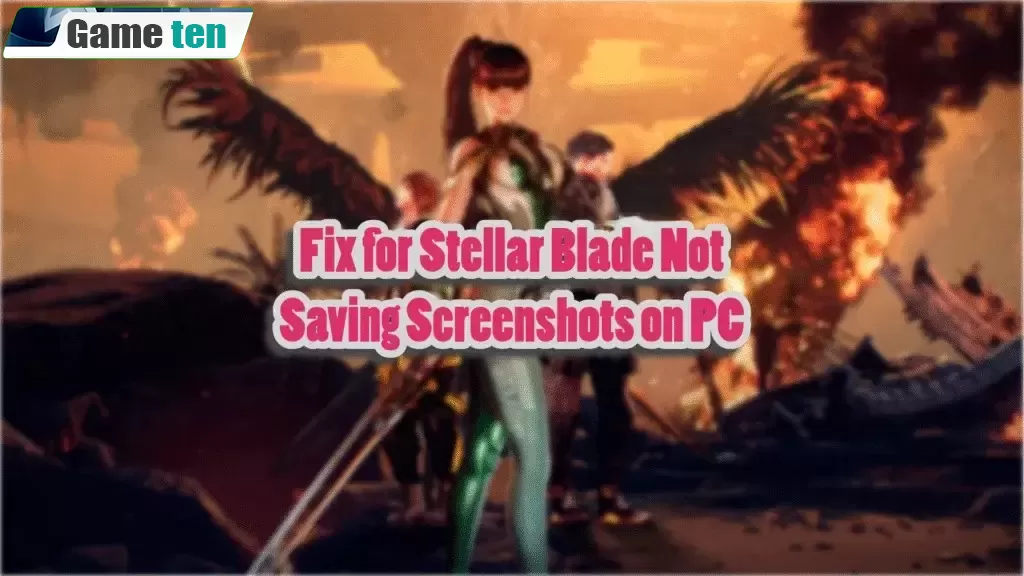

بازی Stellar Blade پس از بیش از یک سال انحصار پلیاستیشن، بالاخره برای رایانههای شخصی منتشر شده است. این عنوان که بر پایه Unreal Engine 4 توسعه یافته، حتی با وجود عدم وجود مشکلات رایج مانند لکنت در حرکت یا کامپایل شیدرها (shader compilation stutters) در هر دو پلتفرم پلیاستیشن و رایانه شخصی، باز هم کاربران رایانه شخصی را با برخی خطاها و مشکلات مواجه کرده است. یکی از این مسائل رایج، خطای "ذخیره اسکرینشات ناموفق بود" (Screenshots save failed) است که میتواند تجربهی بازیکنان را تحت تأثیر قرار دهد. اگر شما نیز با این مشکل دست و پنجه نرم میکنید، نگران نباشید؛ در ادامه راه حل قطعی برای رفع این خطا ارائه شده است. در ادامه مطلب برای مشاهده راهنمای رفع مشکل ذخیره نشدن اسکرینشات در بازی Stellar Blade همراه وب سایت گیم تن مرجع دانلود بازی کامپیوتر باشید.
بازی Stellar Blade پس از انتشار روی رایانه شخصی (با موتور Unreal Engine 4)، با وجود عملکرد روان و بدون لکنت، با یک خطای خاص مواجه شده است:
🔴 "Screenshots save failed"
این خطا هنگام استفاده از کلید عکسبرداری داخلی بازی (غیر از ابزارهایی مانند Steam یا کارت گرافیک) ظاهر میشود. دلیل اصلی، عدم وجود پوشه اختصاصی ذخیرهسازی در مسیر نصب بازی است. خوشبختانه رفع آن کمتر از ۱ دقیقه زمان میبرد!
🔧 راه حل گامبهگام (قطعی)
مراحل زیر را دقیقاً دنبال کنید:
۱. ورود به مسیر نصب بازی (از طریق Steam):
-
Steam را باز کنید.
-
به بخش کتابخانه (Library) بروید.
-
روی Stellar Blade راستکلیک کنید.
-
مسیر زیر را انتخاب کنید:
Manage → Browse local files
(این کار پنجره File Explorer را در محل نصب بازی باز میکند)
۲. ایجاد پوشه Screenshots:
-
در پنجره بازشده، روی فضای خالی راستکلیک کنید.
-
مسیر:
New → Folder -
نام پوشه جدید را حتماً
Screenshotsبگذارید (با حرف بزرگ S).
✅ مثال صحیح:D:\SteamLibrary\steamapps\common\Stellar Blade\Screenshots
۳. تست نتیجه:
-
بازی را دوباره اجرا کنید.
-
با کلید پیشفرض عکسبرداری (معمولاً
PیاF10) اسکرینشات بگیرید.
▶️ اگر پیام خطا ناپدید شد، مشکل حل شده است!
⚠️ نکات تکمیلی (اگر مشکل باقی ماند)
| مشکل احتمالی | راه حل |
|---|---|
| فضای دیسک ناکافی | فضای درایو نصب بازی را بررسی کنید (نیاز به حداقل ۱ گیگابایت فضای خالی). |
| مشکل دسترسی ادمین | بازی را با Run as Administrator اجرا کنید (راستکلیک روی آیکون بازی → Run as administrator). |
| مسدودسازی توسط آنتیویروس | • بازی را به لیست استثنائات (Allow List) آنتیویروس/فایروال اضافه کنید. • موقتاً آنتیویروس را غیرفعال کنید (فقط برای تست). |
| درایورهای قدیمی GPU | درایور کارت گرافیک را بهروز کنید: • NVIDIA • AMD • Intel |
| خطای سیستمی | فایلهای خراب بازی را ترمیم کنید: • در Steam: راستکلیک روی بازی → Properties → Installed Files → Verify integrity of game files. |
🖼️ روش جایگزین: استفاده از ابزارهای دیگر
اگر مشکل همچنان پابرجاست، از این روشها برای عکسبرداری استفاده کنید:
| ابزار | کلید پیشفرض | محل ذخیرهسازی |
|---|---|---|
| اسکرینشات Steam | F12 |
پوشه: Steam\userdata\[ID]\760\remote\1898640\screenshots |
| NVIDIA GeForce Experience | Alt + F1 |
پوشه: Videos\Captures |
| AMD Adrenalin | Alt + F2 |
مسیر دلخواه (در تنظیمات نرمافزار مشخص میشود) |
| Windows Game Bar | Win + Alt + PrtScn |
پوشه: Videos\Captures |