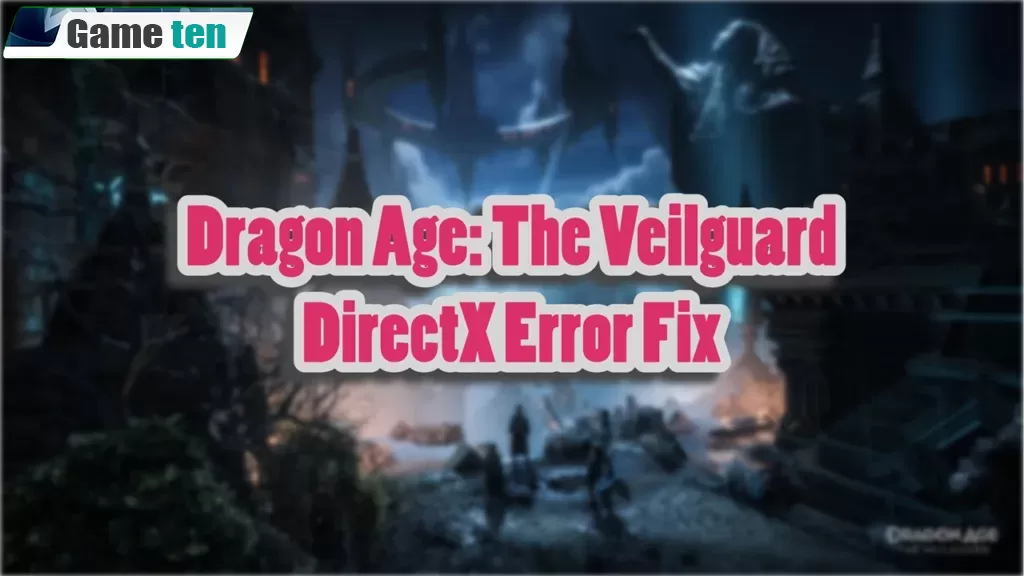

بازی Dragon Age: The Veilguard نشاندهنده بازگشت استودیو BioWare به روزهای اوج خود است. از نظر فنی، توسعهدهندگان کاری باورنکردنی انجام دادهاند و بازی که بر روی آخرین نسخه از موتور Frostbite اجرا میشود، بر روی اکثر سیستمهای کامپیوتری عملکردی روان و بهینه دارد. با این حال، همانند هر بازی بزرگ دیگری روی پلتفرم PC، برخی کاربران با خطاها و کرشهای خاصی مواجه میشوند که رایجترین آنها، خطای DirectX است. در ادامه مطلب برای مشاهده راهنمای رفع ارور DirectX بازی Dragon Age: The Veilguard همراه وب سایت گیم تن مرجع دانلود بازی کامپیوتر باشید.
Dragon Age: The Veilguard، بازگشت تحسینبرانگیز استودیو BioWare به عرصه RPGهای حماسی است که با موتور Frostbite تجربهای بصری خیرهکننده خلق کرده. با وجود بهینهسازی چشمگیر، برخی کاربران PC با خطاهای آزاردهنده DirectX مواجه میشوند که معمولاً با پیامهایی مانند:
-
DXGI_ERROR_DEVICE_REMOVED -
DXGI_ERROR_DEVICE_HUNG -
DXGI_ERROR_DRIVER_INTERNAL_ERROR
همراه است. این خطاها نشاندهنده قطع ارتباط بین بازی، درایور کارت گرافیک و API گرافیکی DirectX هستند و معمولاً ناشی از مشکلاتی مانند درایورهای ناسازگار، اورکلاک ناپایدار، یا اجرای بازی روی GPU نامناسب میباشند. در این راهنما، راهکارهای عملی و تستشده برای رفع دائمی این خطاها ارائه میشود.
Direct X Error
DirectX function “getDevice()->CreateRootSignature( nodeMask, signatureBlob->GetBufferPointer(), signatureBlob->GetBufferSize(),FB_IID_PPV_ARGS(&rootSignature.assignGet()))” failed with DXGI_ERROR_DEVICE_REMOVED (“The video card has been physically removed from the system, or a driver upgrade for the video card has occured. “). GPU: “Intel (R) Iris (R) Xe Graphics”, Driver: 30.0.101.1191. This error is usually caused by the graphics driver crashing; try installing the latest drivers.DeviceRemovedReason: DXGI_ERROR_DRIVER_INTERNAL_ERROR (“The driver encountered a problem and was put into the device removed state.”).
Or
DirectX function “GetDeviceRemovedReason” failed with DXGI_ERROR_DEVICE_HUNG (“The GPU will not respond to more commands”) GPU: NVIDIA GeForce GTX 1080″, Driver: 56603. This error is usually caused by the graphics driver crashing; try installing the latest drivers. GPUBreagrumbs:
راهکارهای گامبهگام رفع خطاها
۱. اجرای بازی روی کارت گرافیک اختصاصی
در لپتاپها و سیستمهای دو-GPU، ویندوز ممکن است بازی را بهاشتباه روی گرافیک یکپارچه (iGPU) اجرا کند که توان پردازشی لازم برای بازیهای سنگین را ندارد. برای حل این مشکل:
۱. وارد Settings ویندوز شوید.
۲. به مسیر System > Display > Graphics بروید.
۳. بازی Dragon Age: The Veilguard را از لیست انتخاب کرده و روی Options کلیک کنید.
۴. گزینه High Performance را فعال و تغییرات را ذخیره نمایید.
این تنظیم ویندوز را مجبور میکند همیشه از GPU قدرتمند (NVIDIA/AMD) برای اجرای بازی استفاده کند.
۲. نصب مجدد DirectX
فایلهای خراب یا قدیمی DirectX یکی از دلایل اصلی خطاهای گرافیکی هستند. برای ترمیم آنها:
۱. در استیم، عبارت "Steamworks Common Redistributables" را جستجو کنید.
۲. روی آن راستکلیک کرده و Browse Local Files را انتخاب نمایید.
۳. به پوشه _CommonRedist\DirectX\Jun2010 بروید.
۴. فایل DXSETUP.exe را اجرا و مراحل نصب را کامل کنید.
این فرآیند نسخههای ضروری DirectX را بازسازی میکند.
۳. پاکسازی کش شیدر DirectX
کش شیدر خراب میتواند موجب کرشهای مکرر شود. برای حذف آن:
۱. وارد Settings > System > Storage > Temporary Files شوید.
۲. پس از اسکن سیستم، گزینه "DirectX Shader Cache" را انتخاب کنید.
۳. روی Remove Files کلیک نمایید.
ویندوز پس از راهاندازی مجدد، این کش را بهطور خودکار بازسازی میکند.
۴. نصب درایور GPU پایدار
نسخههای ناسازگار درایورها مهمترین عامل خطا هستند:
-
کارتهای NVIDIA: نسخههای
552.22یا560.94(با گزینه Clean Installation) -
کارتهای AMD: نسخههای
24.5.1 -
نکته حیاتی: هنگام نصب، تیک "Perform Clean Install" را فعال کنید تا فایلهای قدیمی حذف شوند.
۵. بازنشانی اورکلاک GPU
اورکلاکهای دستی یا کارخانهای اغلب باعث ناپایداری میشوند:
-
NVIDIA:
۱. Nvidia Control Panel را باز کنید.
۲. از منوی Help، گزینه Debug Mode را فعال نمایید. -
AMD:
۱. نرمافزار Adrenalin را اجرا کنید.
۲. به بخش Performance > Tuning رفته و Default را انتخاب کنید.
۶. حذف کش شیدر استیم
کش خراب استیم نیز میتواند عامل خطا باشد:
۱. استیم را کامل ببندید.
۲. به مسیر نصب استیم بروید (معمولاً C:\Program Files (x86)\Steam).
۳. پوشههای shadercache و ShaderCache را در مسیرهای steamapps و steamapps\common حذف کنید.
۴. استیم را مجدداً راهاندازی نمایید.
نکات تکمیلی حیاتی
-
بررسی یکپارچگی فایلهای بازی:
در استیم، روی بازی راستکلیک > Properties > Installed Files > Verify Integrity of Game Files. -
غیرفعالسازی بهینهسازی تمامصفحه:
راستکلیک روی فایل اجرایی بازی > Properties > Compatibility > تیک "Disable fullscreen optimizations". -
اجرا با دسترسی Administrator:
همیشه بازی را با راستکلیک و انتخاب "Run as administrator" اجرا کنید. -
کنترل دمای GPU:
از نرمافزار MSI Afterburner برای نظارت دما استفاده کنید (حداکثر مجاز: ۸۵°C). -
غیرفعالسازی نرمافزارهای پسزمینه:
برنامههایی مانند Discord Overlay، Xbox Game Bar و NVIDIA GeForce Experience را موقتاً ببندید.















.webp?w=250)