صفحه اصلی مقالات راهنمای رفع ارور راهنمای رفع خطای DirectX 12 Not Supported بازی Frostpunk 2
ما را دنبال کنید: کانال روبیکا گروه بحث و گفتگو در سروش کانال بله
راهنمای رفع خطای DirectX 12 Not Supported بازی Frostpunk 2
مقالاتراهنمای رفع ارور

راهنمای رفع خطای DirectX 12 Not Supported بازی Frostpunk 2

  • احسان
  • احسان
  • یک سال پیش
  • 178 بازدید
  • 0 دیدگاه

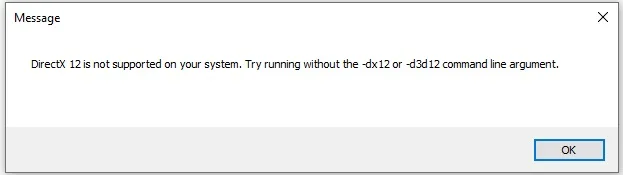
بازی Frostpunk 2، دنباله مورد انتظار عنوان موفق استراتژی و بقا، همانند نسخه قبلی خود، موفقیت چشمگیری را بر روی کامپیوترهای شخصی (PC) تجربه کرده است. این بازی بر روی طیف وسیعی از konfigurasi‌های سخت‌افزاری به خوبی اجرا می‌شود. با این حال، برخی از کاربران کامپیوتر با خطاها و کرش‌هایی در بازی مواجه شده‌اند، که یکی از شایع‌ترین آن‌ها خطای مرتبط با DirectX 12 است. این خطا با پیام "DirectX 12 is not supported on your system" ظاهر شده و مانع از اجرای بازی می‌شود. در ادامه مطلب برای مشاهده راهنمای رفع خطای DirectX 12 Not Supported بازی Frostpunk 2 همراه وب سایت گیم تن مرجع دانلود بازی کامپیوتر باشید.

🧩 مقدمه: درک خطا و اهمیت آن

خطای "DirectX 12 is not supported on your system" یکی از مشکلات رایج بازیکنان Frostpunk 2 روی PC است. این خطا معمولاً هنگام اجرای بازی ظاهر شده و مانع از شروع بازی می شود. دلایل اصلی بروز آن عبارتند از:

  • ویندوز یا درایورهای قدیمی.

  • فایل‌های خراب DirectX یا کش شیدر معیوب.

  • استفاده نادرست از GPU یکپارچه (Integrated Graphics) به جای کارت گرافیک اختصاصی.

  • سخت‌افزار نامناسب یا عدم تطابق با حداقل سیستم مورد نیاز بازی.
راهنمای رفع خطای DirectX 12 Not Supported بازی Frostpunk 2

🔍 بررسی حداقل سیستم مورد نیاز بازی

قبل از اعمال راه‌حل‌ها، مطمئن شوید سیستم شما حداقل نیازمندی‌ها را دارد:

مولفه حداقل توصیه شده
پردازنده Intel Core i5-8400 / AMD Ryzen 5 1600 Intel Core i7-10700 / AMD Ryzen 7 3700X
کارت گرافیک NVIDIA GTX 1050Ti (4GB) / AMD RX 550 (4GB) NVIDIA RTX 2060 Super (8GB) / AMD RX 5700 (8GB)
حافظه رم 8 GB 16 GB
فضای ذخیره‌سازی 30 GB روی SSD 30 GB روی SSD
سیستم‌عامل ویندوز 10/11 (64-bit) ویندوز 10/11 (64-bit)

⚠️ توجه: نصب بازی روی HDD ممکن است باعث بروز خطا شود. حتماً از SSD استفاده کنید.


🛠️ ۷ راه حل اصلی رفع خطا

1. بروزرسانی ویندوز و درایورها

  • ویندوز:

    • وارد Settings > Windows Update شوید.

    • Check for updates را زده و تمام آپدیت‌ها را نصب کنید.

  • درایور کارت گرافیک:

2. بروزرسانی یا تعمیر DirectX

مسیر زیر را در Steam دنبال کنید:

Library > راست‌کلیک روی بازی > Manage > Browse Local Files > 
_CommonRedist > DirectX > Jun2010 > DXSETUP.exe

فایل را اجرا و مراحل نصب را کامل کنید.

3. پاک‌کردن کش شیدر DirectX

  • وارد Settings > System > Storage > Temporary Files شوید.

  • گزینه DirectX Shader Cache را انتخاب و Remove Files بزنید.

4. اجباری کردن استفاده از GPU اختصاصی

  • وارد Settings > System > Display > Graphics شوید.

  • روی Browse کلیک و مسیر اجرایی بازی را انتخاب کنید (معمولاً C:\Program Files (x86)\Steam\steamapps\common\Frostpunk2).

  • پس از افزودن بازی، گزینه Options را زده و High Performance را انتخاب کنید.

5. تغییر تنظیمات درون بازی (پیشنهاد توسعه‌دهندگان)

  • محدود کردن نرخ فریم به 30، 45 یا 60 FPS.

  • غیرفعال‌سازی Frame Generation.

  • تغییر Upscaling Quality به Performance.

  • فعال‌سازی Vertical Sync (V-Sync).

  • تغییر حالت نمایش به Windowed.

6. تعمیر فایل‌های بازی و DirectX

  • در Steam:

    • کتابخانه > راست‌کلیک روی بازی > Properties > Local Files > Verify Integrity of Game Files.

  • تعمیر Visual C++ Redistributables:

    • وارد Settings > Apps > Apps & Features شوید.

    • تمام Microsoft Visual C++ Redistributable ها را پیدا و با راست‌کلیک گزینه Repair را بزنید.

7. حذف فایل‌های پیکربندی (Config)

  • مسیرهای زیر را در File Explorer وارد کنید (با جایگزینی USERNAME):

    • C:\Users\USERNAME\AppData\Local\11bitstudios\Frostpunk2\Steam\Saved → پوشه Config را حذف کنید.

    • C:\Users\USERNAME\AppData\Local\11bitstudios → پوشه Frostpunk2 را حذف کنید (پشتیبان‌گیری از سیوها قبل از این کار ضروری است).

  • پس از حذف، سیستم را ریستارت کنید.


⚡ راه‌حل‌های پیشرفته برای موارد خاص

  • استفاده از کتابخانه‌های Vulkan (اگر کارت گرافیک قدیمی دارید):

    • دانلود کتابخانه‌های dxvk و vkd3d-proton از منابع معتبر.

    • کپی‌کردن فایل‌های d3d12.dll، d3d12core.dll و dxgi.dll در پوشه اجرایی بازی.

  • افزایش حافظه مجازی (Virtual Memory):

    • جستجوی Advanced System Settings در منوی استارت.

    • رفتن به Advanced > Performance Options > Advanced > Change.

    • غیرفعال‌کردن گزینه Automatically manage paging file size.

    • تنظیم Initial Size به 1.5 برابر رم و Maximum Size به 3 برابر رم.

  • غیرفعال‌سازی Hyperthreading در BIOS (برای پردازنده‌های اینتل).

مشخــصات فایــل

در صورتی که لینک های مطلب با مشکل مواجه هستند و یا قصد دارید لینک های جدید جایگزین شود ، درخواست خود را در تلگرام و گروه زیر ذکر کنید:

https://t.me/

برای رفع ارور میتوانید از این آموزش کمک بگیرید.

برای رفع ارور میتوانید از آموزش فوق کمک بگیرید.

برای رفع ارور میتوانید از آموزش کمک بگیرید.

برای رفع ارور میتوانید از متن فوق کمک بگیرید.

تلگرام گیم تن
⚠️
پشتیبانی گیم تن به پایان رسید و تعطیل شده است.
لطفاً برای دریافت آخرین نسخه‌ها و خدمات به سایت جدید یعنی لینک بازی مراجعه کنید.
🚀 رفتن به سایت لینک بازی

Recomended System :

Minimum System :

نوشتن دیدگاه جدید
کد امنیتی رفرش
جستجو در سایت

برای جستجوی بهتر لطفا از کلیدواژه فارسی استفاده کنید.