صفحه اصلی مقالات راهنمای رفع ارور راهنمای رفع ارور سخت‌ افزار گرافیکی بازی Hades 2
ما را دنبال کنید: کانال روبیکا گروه بحث و گفتگو در سروش کانال بله
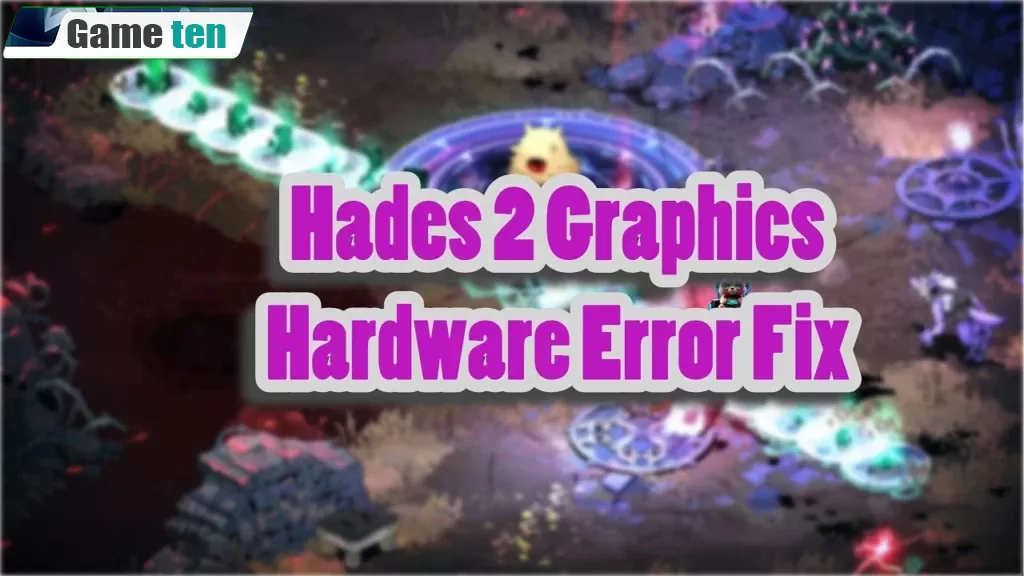
راهنمای رفع ارور سخت‌ افزار گرافیکی بازی Hades 2
مقالاتراهنمای رفع ارور

راهنمای رفع ارور سخت‌ افزار گرافیکی بازی Hades 2

  • احسان
  • احسان
  • 2 سال پیش
  • 157 بازدید
  • 0 دیدگاه

با انتشار نسخه Early Access Hades 2 در ۶ می ۲۰۲۴، بازیکنان PC با خطای رایج "Graphics Hardware Error" مواجه شده‌اند. این ارور که معمولاً ناشی از تداخل نرم‌افزاری، درایورهای معیوب یا تنظیمات نادرست است، تجربه بازی را مختل می‌کند. در این راهنما، راهکارهای تست‌شده برای رفع این خطا ارائه می‌شود. در ادامه مطلب برای مشاهده راهنمای رفع ارور سخت‌افزار گرافیکی بازی Hades 2 روی PC و Steam Deck همراه وب سایت گیم تن مرجع دانلود بازی کامپیوتر باشید.

۲ راهکار اصلی رفع ارور گرافیکی

۱. به‌روزرسانی درایور کارت گرافیک (اولویت‌دار)

مراحل برای انواع کارت‌ها:

سازنده روش به‌روزرسانی لینک مستقیم
NVIDIA - دانلود آخرین درایور از سایت انویدیا
- فعال‌سازی Clean Installation هنگام نصب
nvidia.com/drivers
AMD - استفاده از نرم‌افزار Adrenalin
- انتخاب گزینه Factory Reset
amd.com/drivers
Intel - دانلود از Intel DSA یا سایت رسمی intel.com/drivers

نکات حیاتی:
✅ حتماً گزینه نصب تمیز (Clean Install) را فعال کنید
✅ ری‌استارت سیستم پس از نصب
✅ بررسی سلامت فایل‌های بازی در استیم:

Library → Hades II → Properties → Local Files → Verify Integrity  

۲. غیرفعال‌سازی Overlayها (راهکار دوم)

تداخل اوورلی‌ها با رندرینگ بازی عامل اصلی ارور است:

  • غیرفعال‌سازی Steam Overlay:

    1. استیم → Settings → In-Game

    2. برداشتن تیک Enable Steam Overlay

  • غیرفعال‌سازی GeForce Experience Overlay:

    1. باز کردن نرم‌افزار GeForce Experience

    2. Settings (آیکون چرخ‌دنده) → General → خاموش کردن IN-GAME OVERLAY

  • غیرفعال‌سازی Xbox Game Bar:

    1. کلید Win + I → Gaming → Xbox Game Bar

    2. غیرفعال‌سازی Enable Xbox Game Bar


۵ راهکار تکمیلی برای رفع خطا

۱. تنظیمات گرافیکی درون‌بازی

کاهش تنظیمات سنگین:
• Texture Quality: High → Medium  
• Shadow Quality: Medium → Low  
• غیرفعال‌سازی Ray Tracing  
• تغییر Screen Mode به Borderless Windowed

۲. مدیریت حرارت GPU

  • استفاده از ابزارهای مانیتورینگ:

    • MSI Afterburner

    • HWMonitor

  • اقدامات اضطراری:

    • تمیز کردن فن‌های GPU

    • تعویض خمیرسیلیکون اگر دما > ۸۵°C

    • افزایش سرعت فن‌ها از طریق نرم‌افزار سازنده

۳. اجرا با حقوق Administrator

  1. رفتن به مسیر نصب بازی:
    Steam\steamapps\common\Hades II\Ship\HadesII.exe

  2. راست‌کلیک → Properties → Compatibility

  3. فعال‌سازی Run this program as an administrator

۴. به‌روزرسانی پیش‌نیازهای سیستمی

۵. تنظیمات پیشرفته ویندوز

  • فعال‌سازی حالت Ultimate Performance:

    1. Win + R → cmd

    2. اجرای دستور:

      powercfg -duplicatescheme e9a42b02-d5df-448d-aa00-03f14749eb61

      راهکارهای ویژه اورکلاک‌ها و سخت‌افزار

      • بازگشت به تنظیمات کارخانه:

        • استفاده از MSI Afterburner → Reset به حالت Default

        • غیرفعال‌سازی XMP/EXPO در BIOS موقتاً

      • تست پایداری GPU:

        • اجرای FurMark یا 3DMark برای شناسایی ناپایداری‌ها

      • بررسی منبع تغذیه (PSU):

        • محاسبه مصرف سیستم با ابزار OuterVision PSU Calculator


      غیرفعال‌سازی Hardware Acceleration:

      1. Settings → System → Display

      2. Graphics → Default graphics settings

      3. غیرفعال‌سازی Hardware-accelerated GPU scheduling

مشخــصات فایــل

در صورتی که لینک های مطلب با مشکل مواجه هستند و یا قصد دارید لینک های جدید جایگزین شود ، درخواست خود را در تلگرام و گروه زیر ذکر کنید:

https://t.me/

برای رفع ارور میتوانید از این آموزش کمک بگیرید.

برای رفع ارور میتوانید از آموزش فوق کمک بگیرید.

برای رفع ارور میتوانید از آموزش کمک بگیرید.

برای رفع ارور میتوانید از متن فوق کمک بگیرید.

تلگرام گیم تن
⚠️
پشتیبانی گیم تن به پایان رسید و تعطیل شده است.
لطفاً برای دریافت آخرین نسخه‌ها و خدمات به سایت جدید یعنی لینک بازی مراجعه کنید.
🚀 رفتن به سایت لینک بازی

Recomended System :

Minimum System :

نوشتن دیدگاه جدید
کد امنیتی رفرش
جستجو در سایت

برای جستجوی بهتر لطفا از کلیدواژه فارسی استفاده کنید.