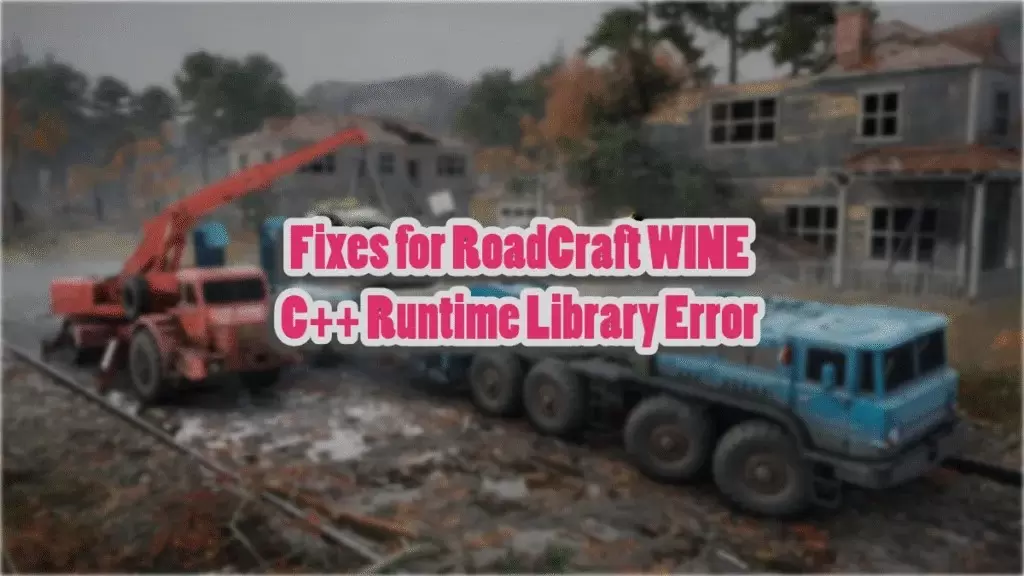

بازی RoadCraft با ترکیبی منحصربهفرد از گرافیک خیرهکننده و گیمپلی پویا، به یکی از محبوبترین عناوین پلتفرم استیم تبدیل شده است. با این حال، برخی کاربران بهویژه آنهایی که از سیستمعامل لینوکس یا دستگاه Steam Deck استفاده میکنند، با خطای آزاردهندهای به نام WINE C++ Runtime Library مواجه میشوند. این خطا نه تنها اجرای بازی را مختل میکند، بلکه ممکن است همراه با مشکلاتی مانند سوسو زدن تصویر یا نمایش رنگهای غیرطبیعی باشد. در این مقاله، به بررسی علل بروز این خطا، ارائه راهحل گامبهگام و افزودن نکات تکمیلی برای تضمین اجرای روان RoadCraft میپردازیم. در ادامه مطلب برای مشاهده راهنمای رفع خطای WINE C++ Runtime Library در بازی Roadcraft همراه وب سایت گیم تن مرجع دانلود بازی کامپیوتر باشید.
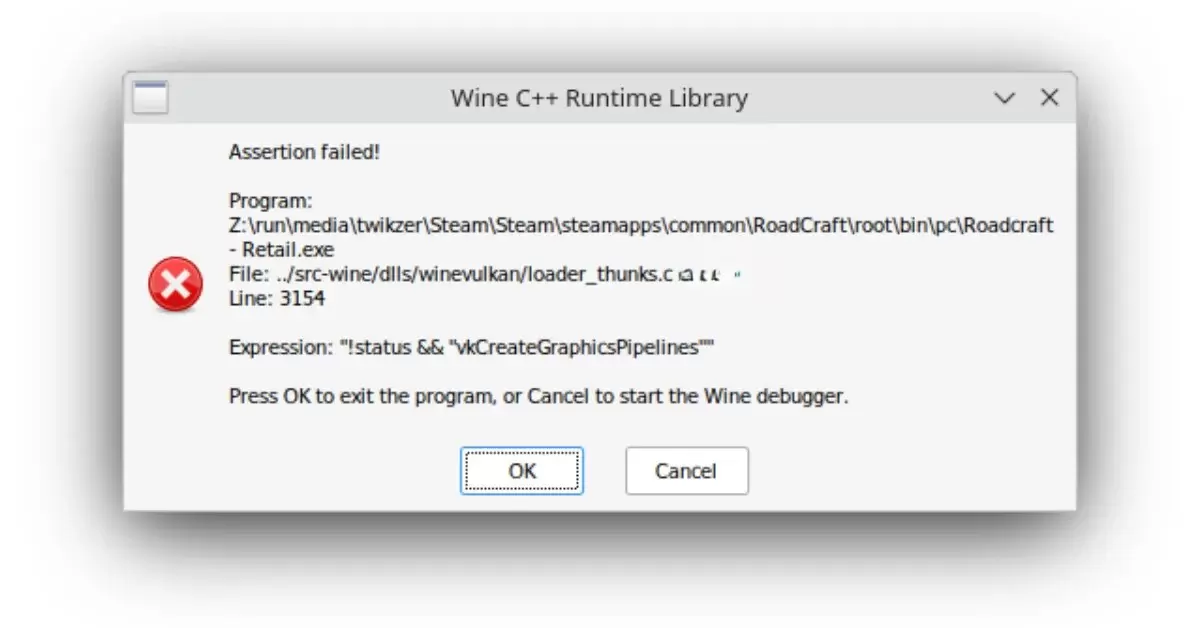
بخش ۱: شناخت خطای WINE C++ Runtime Library
علائم و تأثیرات
-
کرش ناگهانی بازی پس از اجرا.
-
نمایش پیغام خطای «Assertion Failed» همراه با جزئیات فنی.
-
مشکلات جانبی مانند سوسو زدن صفحه یا هالههای سبزرنگ.
علل احتمالی
۱. ناسازگاری درایورهای NVIDIA با پروتون/لایه سازگاری WINE.
۲. کمبود کتابخانههای ضروری C++ در سیستم.
۳. تنظیمات نادرست راهاندازی بازی در استیم.
بخش ۲: راهحل اصلی – تنظیم Launch Options در استیم
مراحل اجرا
۱. باز کردن تنظیمات بازی در استیم:
-
در کتابخانه استیم، روی RoadCraft راستکلیک کرده و Properties را انتخاب کنید.
-
به تب General بروید.
۲. وارد کردن دستور راهاندازی:
-
در قسمت Launch Options، کد زیر را جایگذاری کنید:
PROTON_LOG=1 PYROVEIL=1 PYROVEIL_CONFIG=[مسیر-شخصی-شما]/pyroveil/hacks/roadcraft-nvidia-570-stable/pyroveil.json %command%
توجه:
-
[مسیر-شخصی-شما]را با مسیر واقعی نصب PyroVeil جایگزین کنید.
مثال: اگر PyroVeil در /home/ali/tools/ نصب شده، مسیر خواهد بود: