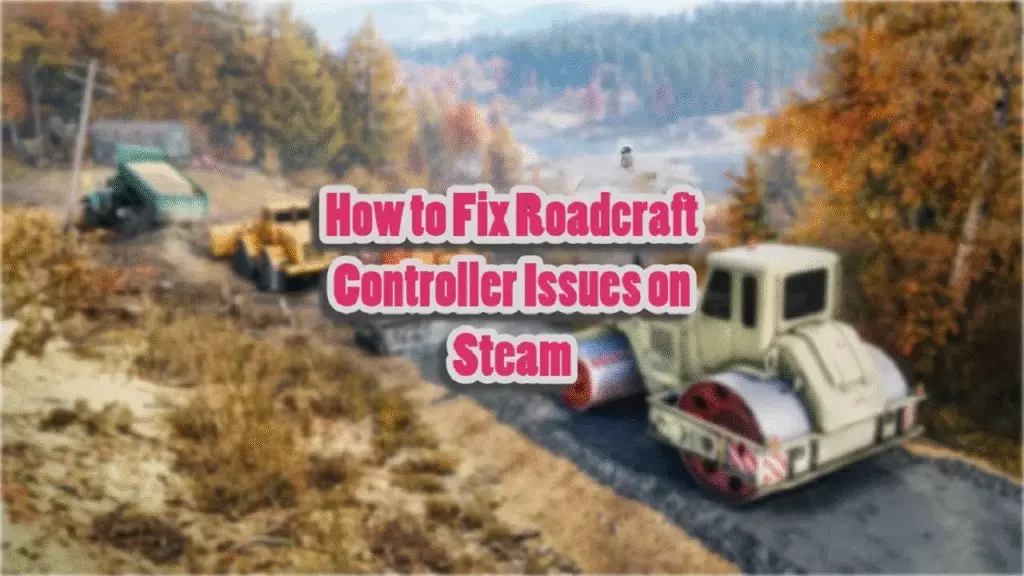

بازی Roadcraft یکی از عناوین نوآورانه و سرگرمکنندهایست که توانسته نظر بسیاری از طرفداران سبک ماشینسواری و ساخت و ساز را به خود جلب کند. اما یکی از چالشهای رایجی که بازیکنان در حین اجرای این بازی با آن مواجه میشوند، مشکلات مربوط به شناسایی و کارکرد نادرست کنترلر یا دسته بازی است. چه از دستههای پلیاستیشن استفاده میکنید و چه ایکسباکس، ممکن است با پاسخدهی نادرست دکمهها، نمایش اشتباه آیکونها یا حتی عدم شناسایی کامل کنترلر مواجه شوید. در این مقاله، ۳ روش مؤثر برای حل این مشکلات را بررسی میکنیم، از تنظیمات ساده استیم تا استفاده از ابزارهای جانبی. همراه ما باشید تا به طور گامبهگام این مسائل را برطرف کنید. در ادامه مطلب برای مشاهده ۳ روش برای رفع مشکلات کنترلر بازی Roadcraft در استیم همراه وب سایت گیم تن مرجع دانلود بازی کامپیوتر باشید.
معرفی بازی Roadcraft و اهمیت کنترلر در آن
تجربهای متفاوت با دسته بازی
Roadcraft به دلیل طراحی کنترلهای خاص و سبک گیمپلی خود، با استفاده از کنترلر لذتبخشتر میشود. طراحی ماشینها، مسابقات پرهیجان و واکنشهای سریع نیازمند دقت بیشتری هستند که در دسته بازی بهخوبی احساس میشود.
مشکلات رایج بازیکنان با کنترلر در Roadcraft
بسیاری از کاربران گزارش دادهاند که هنگام استفاده از کنترلر در بازی، با مشکلاتی مانند نمایش دکمههای اشتباه روی صفحه، عدم عملکرد صحیح آنالوگها یا حتی عدم شناسایی دسته مواجه شدهاند.
دلایل اصلی بروز مشکل کنترلر در Roadcraft
ناسازگاری Steam Input با برخی کنترلرها
Steam Input یک سیستم مدیریت ورودی کنترلر است که معمولاً برای انعطاف بیشتر طراحی شده، اما در بعضی بازیها مانند Roadcraft میتواند باعث تداخل و بروز مشکل شود.
شناسایی نادرست کنترلر توسط بازی
گاهی اوقات بازی کنترلر را بهاشتباه بهعنوان یک دستگاه ورودی دیگر شناسایی میکند، که باعث میشود دکمهها پاسخ اشتباهی بدهند.
اختلالات نرمافزاری یا سختافزاری
درایورهای قدیمی، کابلهای خراب یا پورتهای معیوب میتوانند در بروز مشکل نقش داشته باشند.
روش اول – غیرفعالسازی Steam Input برای Roadcraft
مراحل کامل انجام کار به زبان ساده
۱. بستن کامل بازی از Task Manager
حتماً قبل از اعمال تغییرات، بازی را کاملاً ببندید. با فشار دادن Ctrl + Shift + Esc به Task Manager بروید و مطمئن شوید Roadcraft در پسزمینه اجرا نمیشود.
۲. ورود به تنظیمات بازی در استیم
-
نرمافزار Steam را باز کنید.
-
از بخش Library روی Roadcraft راستکلیک کرده و "Properties" را انتخاب کنید.
۳. انتخاب گزینه مناسب در تب Controller
-
وارد تب Controller شوید.
-
از منوی کشویی "Override for Roadcraft" گزینه "Disable Steam Input" را انتخاب کنید.
تأثیر این روش در برطرف کردن مشکل
با غیرفعالسازی Steam Input، بازی مستقیماً کنترلر را بدون واسطه شناسایی میکند و اغلب مشکل نمایش یا عملکرد اشتباه دکمهها بهکلی حل میشود.
روش دوم – بررسی تنظیمات عمومی کنترلر در استیم
نحوه شناسایی کنترلر توسط استیم
-
از منوی بالا سمت چپ Steam گزینه Settings را انتخاب کنید.
-
به بخش Controller رفته و روی "General Controller Settings" کلیک کنید.
-
بررسی کنید که کنترلر شما در لیست Detected Controllers وجود دارد.
اقدامات لازم هنگام عدم شناسایی کنترلر
استفاده از کابل USB دیگر
کابل آسیبدیده یا پورت معیوب میتواند باعث عدم شناسایی دسته شود. از کابل و پورت دیگری امتحان بگیرید.
بررسی اتصال بیسیم یا دانگل
در صورت استفاده از اتصال بیسیم، مطمئن شوید بلوتوث یا دانگل USB بهدرستی کار میکند و دسته شارژ کافی دارد.
روش سوم – استفاده از DS4Windows برای کنترلرهای پلیاستیشن
معرفی نرمافزار DS4Windows
DS4Windows یک نرمافزار رایگان و محبوب است که کنترلر پلیاستیشن شما را بهصورت مجازی به کنترلر ایکسباکس تبدیل میکند تا کامپیوتر بهتر آن را شناسایی کند.
نحوه نصب و استفاده از آن
-
DS4Windows را از سایت رسمی یا GitHub دانلود کنید.
-
برنامه را اجرا و کنترلر را متصل کنید.
-
سیستم بهصورت خودکار کنترلر را بهعنوان XInput (استاندارد دسته ایکسباکس) میشناسد.
مزایای استفاده از DS4Windows
-
افزایش سازگاری با بازیها
-
نمایش صحیح دکمهها
-
رفع مشکلات تأخیر یا عدم پاسخدهی
نکات تکمیلی و پیشنهادهای مهم
بهروزرسانی درایورها و نرمافزارها
همیشه از آخرین نسخه درایورهای ویندوز، کنترلر و حتی آپدیت بازی استفاده کنید.
بررسی عملکرد کنترلر در بازیهای دیگر
برای اطمینان از سلامت دسته، آن را در بازیهای دیگر تست کنید یا از Windows Game Controller Settings استفاده کنید.
تست سلامت کابل و پورت USB
جابهجایی کابل یا استفاده از کابل سالم میتواند تفاوت زیادی در اتصال ایجاد کند.
تداخل نرمافزارهای جانبی
نرمافزارهای شخص ثالث مانند reWASD یا InputMapper ممکن است با Steam تداخل ایجاد کنند. در صورت وجود، آنها را غیرفعال کنید.
ریستارت ساده سیستم
گاهی اوقات فقط یک راهاندازی مجدد ساده میتواند بسیاری از باگهای موقتی را برطرف کند.
جدول عیبیابی سریع
| مشکل | راهحل پیشنهادی |
|---|---|
| نمایش دکمههای اشتباه | غیرفعالسازی Steam Input |
| عدم شناسایی کنترلر | بررسی اتصال + بهروزرسانی درایور |
| تأخیر در پاسخدهی | استفاده از کابل USB به جای بیسیم |
| کنترلر PS5 کار نمیکند | نصب DS4Windows |
نتیجهگیری
کنترلرها یکی از عناصر کلیدی در تجربه روان و حرفهای بازی Roadcraft هستند. اگرچه بروز مشکل در اتصال یا عملکرد آنها آزاردهنده است، اما خوشبختانه با راهکارهایی ساده و در دسترس مانند غیرفعال کردن Steam Input، بررسی تنظیمات عمومی یا استفاده از DS4Windows میتوان این مشکلات را به راحتی حل کرد. پس اگر شما هم درگیر چنین مشکلاتی هستید، نگران نباشید؛ فقط قدم به قدم راهنمای بالا را دنبال کنید تا دوباره از Roadcraft با دسته بازی لذت ببرید.
سوالات متداول :
احتمال زیاد Steam Input فعال است که با بازی سازگاری کامل ندارد. با غیرفعال کردن آن مشکل برطرف میشود.
بله، اما ممکن است نیاز به استفاده از نرمافزار DS4Windows داشته باشید تا سیستم آن را بهعنوان کنترلر XInput شناسایی کند.
ممکن است کابل مشکل داشته باشد، پورت معیوب باشد یا درایورهای سیستم نیاز به آپدیت داشته باشند.
بله، اما برای برخی حرکات یا رانندگی دقیق، استفاده از دسته بازی توصیه میشود.
بله، تا زمانی که از کنترلر پلیاستیشن استفاده میکنید، باید DS4Windows فعال باشد تا شناسایی کنترلر به درستی انجام شود.