
بازی DOOM Eternal به عنوان یکی از بهینهشدهترین عناوین صنعت گیم، با ارائه گیمپلی پرسرعت و گرافیک خیرهکننده، تحسین منتقدان و بازیکنان را برانگیخته است. با این حال، برخی گیمرهای کامپیوتر با خطای "Failed to Allocate Video Memory" هنگام راهاندازی بازی مواجه میشوند. این خطا معمولاً به دلیل مشکلاتی در تخصیص حافظه ویدیویی یا تنظیمات نادرست سیستم رخ میدهد و مانع از اجرای بازی میشود. در این مقاله، بهترین روشهای رفع این خطا را بررسی میکنیم تا بتوانید بدون مشکل به نبرد با نیروهای جهنم برگردید. در ادامه مطلب برای مشاهده راهنمای کامل رفع خطای "Failed to Allocate Video Memory" بازی DOOM Eternal همراه وب سایت گیم تن مرجع دانلود بازی کامپیوتر باشید.
شرح خطا و دلایل احتمالی
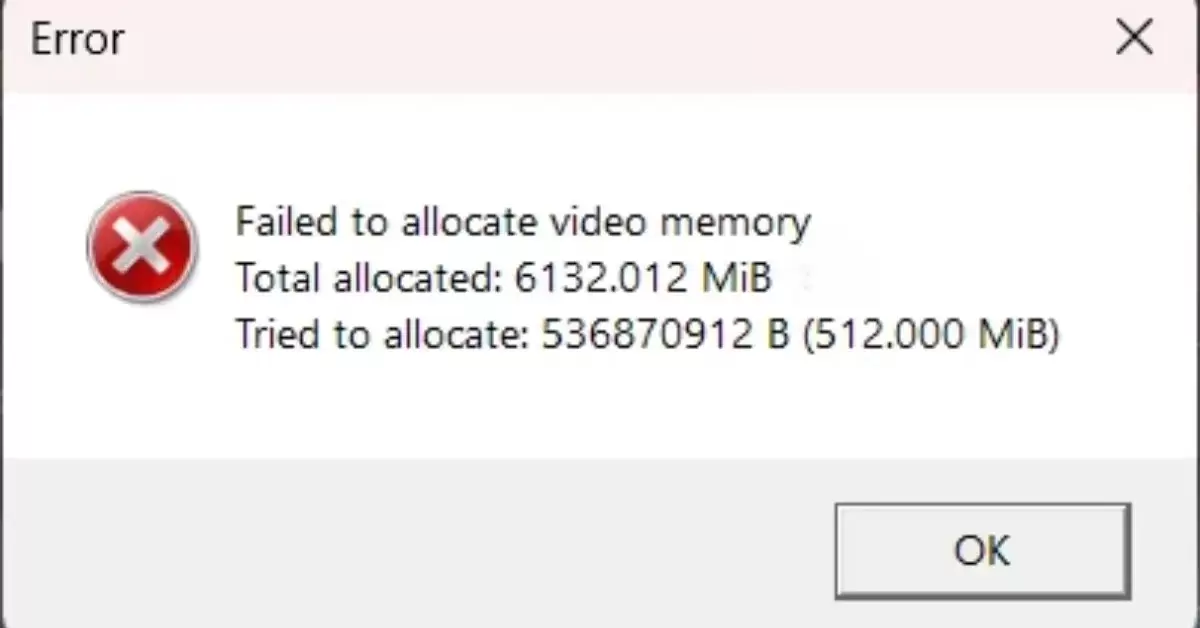
خطای "failed to allocate video memory" نشان میدهد که بازی قادر به رزرو یا دسترسی به مقدار کافی از حافظه مورد نیاز پردازنده گرافیکی (VRAM) برای اجرای صحیح نیست. پیام خطایی که ممکن است مشاهده کنید شبیه به نمونه زیر باشد:
Failed to allocate video memory
total allocated: 1728.367 MiB
Tried to Allocate 536870912 B (512.000 MiB)
این خطا میتواند به دلایل مختلفی رخ دهد. از جمله شایعترین دلایل میتوان به موارد زیر اشاره کرد:
- درایور پردازنده گرافیکی (GPU Driver) شما قدیمی، خراب یا ناسازگار با نسخه فعلی بازی است.
- ویندوز از پردازنده گرافیکی یکپارچه (integrated GPU یا iGPU) به جای پردازنده گرافیکی اختصاصی (dedicated GPU یا dGPU) برای اجرای بازی استفاده میکند، به خصوص در لپتاپها.
- مقدار حافظه مجازی (Virtual Memory یا Paging File) که ویندوز برای کمک به مدیریت حافظه اختصاص داده است، کافی نیست.
- تنظیمات گرافیکی درون بازی یا سیستم عامل باعث تخصیص بیش از حد حافظه ویدیویی شدهاند.
شناسایی دقیق دلیل ممکن است دشوار باشد، اما با پیگیری راهحلهای زیر که شایعترین علل را هدف قرار میدهند، به احتمال زیاد میتوانید این خطا را برطرف کنید.
روشهای رفع خطا
۱. بهروزرسانی درایور کارت گرافیک یا نصب نسخه متفاوت
-
علت احتمالی: درایور قدیمی، ناسازگار یا خراب کارت گرافیک میتواند باعث بروز این خطا شود.
-
راه حل:
-
به وبسایت سازنده کارت گرافیک خود (Nvidia یا AMD) بروید و جدیدترین درایور را دانلود کنید.
-
هنگام نصب، گزینه Clean Installation (نصب پاک) را انتخاب کنید تا تنظیمات قبلی کاملاً پاک شوند.
-
اگر خطا پس از بهروزرسانی باقی ماند، یک نسخه قدیمیتر (پایدارتر) درایور را آزمایش کنید.
-
۲. فعالسازی کارت گرافیک اختصاصی برای بازی
-
علت احتمالی: سیستم ممکن است از گرافیک داخلی (Integrated GPU) به جای کارت گرافیک اختصاصی استفاده کند.
-
راه حل:
-
وارد Settings ویندوز شوید.
-
به مسیر System > Display > Graphics بروید.
-
بازی DOOM Eternal را از لیست انتخاب کرده و روی Options کلیک کنید.
-
گزینه High Performance (کارت گرافیک اختصاصی) را انتخاب و تغییرات را ذخیره کنید.
-
بازی را مجدداً راهاندازی کنید.
-
۳. افزایش حافظه مجازی (Virtual Memory)
-
علت احتمالی: تنظیمات پیشفرض حافظه مجازی ویندوز برای اجرای بازی کافی نیست.
-
راه حل:
-
وارد Control Panel شوید و به مسیر System and Security > System > Advanced System Settings بروید.
-
در تب Advanced، زیر بخش Performance روی Settings کلیک کنید.
-
به تب Advanced رفته و روی Change در بخش Virtual Memory کلیک کنید.
-
تیک گزینه Automatically manage paging file size را بردارید.
-
درایوی با حداقل ۳۲ گیگابایت فضای خالی انتخاب کنید.
-
گزینه Custom size را انتخاب و مقادیر زیر را وارد کنید:
-
Initial size:
۱۶۳۸۴مگابایت -
Maximum size:
۳۲۷۶۸مگابایت
-
-
سیستم را ریاستارت کرده و بازی را اجرا کنید.
-
نکات تکمیلی
-
بررسی یکپارچگی فایلهای بازی:
-
در پلتفرمهایی مانند Steam، راستکلیک روی بازی و انتخاب Verify Integrity of Game Files میتواند فایلهای خراب را ترمیم کند.
-
-
کاهش تنظیمات گرافیکی:
-
اگر کارت گرافیک شما قدیمی است، تنظیمات گرافیکی بازی (مثل رزولوشن یا سایهها) را کاهش دهید.
-
-
غیرفعالسازی نرمافزارهای پسزمینه:
-
برنامههایی مانند Discord، Antivirus یا Chrome را ببندید تا منابع سیستم آزاد شوند.
-