
با وجود رقیبی سرسخت و با کیفیت یعنی بازی Oblivion Remastered، بازی Clair Obscur: Expedition 33 با نقد ها و بازخوردهای عالی منتشر شد و تاکنون بیش از ۲ میلیون نسخه فروخته است. بازی Clair Obscur: Expedition 33 بر پایه موتور گرافیکی Unreal Engine 5 ساخته شده که به خاطر تواناییهای فنی و البته مشکلاتی که روی کامپیوتر بخصوص برای بهینه سازی و کنسولها دارد، شناخته شده است. با این حال، Expedition 33 بازی بهینه شدهای است و روی تمام پلتفرمها به خوبی اجرا میشود. اما کاربران ویندوز همچنان با ارورها و مشکلات مختلفی مثل کرشهای Fatal Error مواجه هستند. در اینجا بهترین راهحلها برای رفع مشکل Fatal Error در بازی Clair Obscur: Expedition 33 روی کامپیوتر آورده شده است. در ادامه مطلب برای مشاهده راهنمای رفع خطای Fatal Error در بازی Clair Obscur: Expedition 33 همراه وب سایت گیم تن مرجع دانلود بازی کامپیوتر باشید.
علت خطاهای Fatal Error در Expedition 33
-
مشکلات مربوط به CPUهای نسل 13 و 14 اینتل
-
تنظیمات نادرست Cryptography در ویندوز
-
استفاده از API نامناسب (DirectX 12/11)
-
فریم ریت بالا یا باز بودن قفل آن
-
اورکلاک کارت گرافیک
-
خطا در کامپایل شیدرها
راه حل های رفع خطای UE-Sandfall و Fatal Error
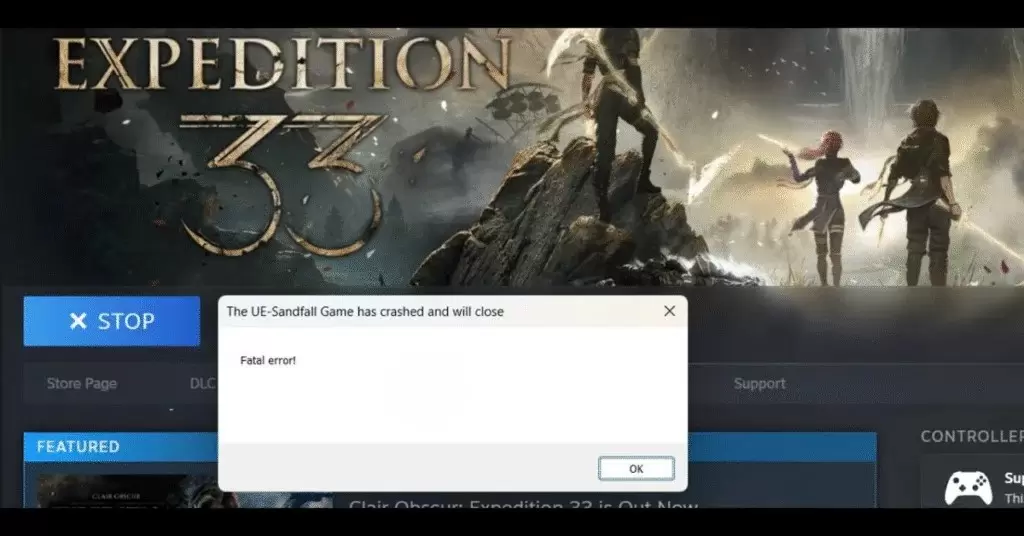
کاربران کامپیوتر گزارش میدهند که بازی Expedition 33 در هنگام اجرا، یا به صورت تصادفی در طول بازی، یا هنگام بارگذاری فایل ذخیره، کرش میکند و یک Fatal Error با پیامهای زیر ظاهر میشود:
The UE-Sandfall Game has crashed and will close Fatal Error!
یا
Fatal Error: DecompressShaderWithOodleAndExtraLogging(): Could not decompress shader group with Oodle. Group Index: 1424 Group IoStoreHash: 91edf3ad05faf20180531509 Group NumShaders: 33 Shader Index: 12131 Shader In-group Index: 1424 Shader Hash: 16EA6031EF31FE12C2D80E883C74E813A738ECE9. The CPU (Intel(R) Core(TM) i9-14900K) may be unstable; for details see
دلایل متعددی وجود دارد که ممکن است باعث بروز این Fatal Error در بازی Expedition 33 شوند، مانند اورکلاک شدن کارت گرافیک، عدم کارکرد صحیح Windows Cryptography، نرخ فریم نامحدود، مشکلات مربوط به پردازندههای نسل سیزدهم و چهاردهم اینتل و موارد دیگر. راهحلهای زیر مشکلات کرش Fatal Error در بازی Clair Obscur: Expedition 33 را در کامپیوتر شما برطرف خواهند کرد.
1. ایجاد سیو جدید
-
اگر بازی هنگام لود سیو قدیمی کرش میکند:
-
یک سیو جدید ایجاد کنید.
-
پس از چند دقیقه بازی، به منوی اصلی بازگردید.
-
سیو اصلی خود را لود کنید.
-
2. کاهش Performance Core Ratio برای CPUهای اینتل نسل 13 و 14
-
مراحل:
-
نرم افزار Intel Extreme Tuning Utility را نصب کنید.
-
مقدار Performance Core Ratio را روی 50x تنظیم کنید.
-
بازی را تست کرده و در صورت نیاز، این مقدار را به تدریج افزایش دهید.
-
3. تنظیمات Cryptography در ویندوز
-
رفع خطای DecompressShaderWithOodle:
-
در جستجوی ویندوز، regedit را تایپ و اجرا کنید.
-
به مسیر زیر بروید:
Computer\HKEY_LOCAL_MACHINE\SOFTWARE\Microsoft\Cryptography -
روی MachineGuid دوبار کلیک کرده و مقدار زیر را وارد کنید:
d1eb246e-6243-4460-a88e-5d4e52b1ef6b
-
4. تغییر API به DirectX 11
برخی از کاربران کامپیوتر گزارش میدهند که اجبار بازی به استفاده از DirectX 11 مشکل کرش Fatal Error را حل میکند. بازی Expedition 33 برای اجرا به DirectX 12 نیاز دارد و گزینهای در منوی بازی برای تغییر به DX11 وجود ندارد. برای رفع Fatal Error، باید DirectX 11 را از طریق گزینههای لانچ (Launch options) در استیم اجبار کنید. روش انجام این کار به شرح زیر است:
-
مراحل در استیم:
-
روی بازی راست کلیک و Properties را انتخاب کنید.
-
در بخش Launch Options، عبارت -dx11 را وارد کنید.
نکته: این کار باعث غیرفعال شدن DLSS/FSR میشود.
-
توجه: قابلیتهای DLSS، DLAA و سایر گزینههای آپاسکیلینگ (upscaling) در بازی Expedition 33 یا هر بازی دیگری، به DirectX 12 نیاز دارند. با تغییر به DX11، تمام این ویژگیها غیرفعال خواهند شد.
5. محدود کردن فریم ریت (Framerate) بازی
-
روش های مختلف:
-
فعالسازی V-Sync: از منوی تنظیمات بازی یا NVIDIA Control Panel.
-
بهصورت جایگزین، میتوانید Vsync را از طریق NVIDIA Control Panel نیز اجبار کنید. روش فعال کردن آن به شرح زیر است:
- Nvidia Control Panel را باز کنید.
- روی گزینه "Manage 3D settings" از منوی سمت چپ کلیک کنید.
- تب "Program settings" را باز کرده و "Expedition 33" را از منوی کشویی انتخاب کنید.
- بین گزینهها اسکرول کرده و گزینه "Vertical Synchronization" را پیدا کنید. آن را روی "On" تنظیم کنید. (تصویر مربوط به فعال کردن Vsync در Nvidia Control Panel)
- تغییرات را اعمال کنید، بازی را اجرا کنید، و کرشها اکنون رفع شدهاند.
-
-
استفاده از محدودکننده داخلی بازی: تنظیم Max FPS در بخش گرافیک.
-
محدود کردن از طریق نرم افزارهای جانبی:
-
NVIDIA Control Panel:
-
بخش Manage 3D Settings → Program Settings → انتخاب بازی.
-
تنظیم Max Frame Rate به مقدار دلخواه (مثلاً 60).
-
-
AMD Adrenalin:
-
تب Performance → Tuning → تنظیم Max Frequency کارت گرافیک.
-
-
-
6. غیرفعال کردن اورکلاک کارت گرافیک
-
اورکلاک GPU/VRAM ممکن است باعث ناپایداری شود. تنظیمات را به حالت پیشفرض بازگردانید.
7. فعالسازی Debug Mode در کارت های NVIDIA
-
مراحل:
-
NVIDIA Control Panel را باز کنید.
-
از منوی Help، گزینه Debug Mode را فعال کنید.
-
8. آندرکلاک کارت های گرافیک AMD
-
مراحل:
-
نرمافزار AMD Adrenalin را باز کنید.
-
به تب Performance → Tuning بروید.
-
گزینه GPU Tuning را فعال و Max Frequency را کاهش دهید.
-
روش های تکمیلی
-
بروزرسانی درایورها: آخرین نسخه درایورهای GPU و ویندوز را نصب کنید.
-
بررسی فایل های بازی:
-
در استیم، روی بازی راست کلیک → Properties → Verify Integrity of Game Files.
-
-
غیرفعال کردن آنتی ویروس/فایروال: ممکن است با اجرای بازی تداخل داشته باشد.
- اجرای بازی با حقوق ادمین: روی آیکون بازی راست کلیک → Run as Administrator.
برنامههای پسزمینه و اورلیها (Overlays) را غیرفعال کنید
برخی برنامههایی که در پسزمینه اجرا میشوند یا اورلیهای داخل بازی (مانند Discord Overlay, Nvidia GeForce Experience Overlay, AMD Adrenalin Overlay, Steam Overlay) میتوانند با بازی تداخل ایجاد کرده و باعث کرش شوند.
- قبل از اجرای بازی، تمام برنامههای غیرضروری در پسزمینه را ببندید.
- اورلیهای داخل بازی نرمافزارهایی مانند Discord، Nvidia GeForce Experience/Nvidia App، AMD Adrenalin و حتی Steam را به صورت موقت غیرفعال کنید تا ببینید آیا مشکل رفع میشود.
بررسی دمای قطعات و مطابقت با حداقل سیستم مورد نیاز
اطمینان حاصل کنید که سختافزار کامپیوتر شما حداقل سیستم مورد نیاز برای اجرای بازی را دارد. همچنین، گرمای بیش از حد (Overheating) CPU یا GPU میتواند باعث ناپایداری و کرش شود. از نرمافزارهای مانیتورینگ (مانند HWMonitor یا MSI Afterburner) برای بررسی دمای قطعات خود در حین بازی استفاده کنید. اگر دما خیلی بالا است، ممکن است نیاز به تمیز کردن سیستم خنک کننده یا بهبود جریان هوا در کیس خود داشته باشید.















.webp?w=250)