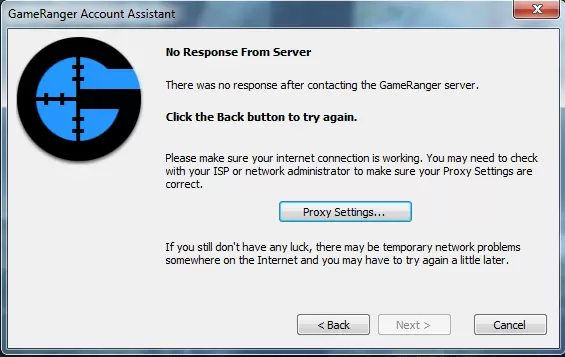

نرم افزار GameRanger - اجرای آنلاین بازی ها یکی از پلتفرمهای برجسته در عرصهی اتصال به سرورهای بازیهای آنلاین است که به بازیکنان امکان تجربهی بازیهای چندنفرهٔ بیوقفه را میدهد. اما همانطور که گاهی از آن یاد میشود، پیامهایی همچون "No Response from Server" یا "Firewall Problem" میتوانند لحظاتی از لذت بازی شما را مختل کنند. در ادامه مطلب برای مشاهده راهنمای جامع رفع مشکلات اتصال در GameRanger همراه وب سایت گیم تن مرجع دانلود بازی کامپیوتر باشید.
مشکل اول: ارور "No response from GameRanger server"
این خطا معمولاً به دلیل اختلال در اتصال به سرورهای GameRanger یا فایل های خراب برنامه رخ میدهد.
راه حل ها:
پاکسازی کامل GameRanger و نصب مجدد:
-
-
از طریق
Control Panel > Programs > Uninstall a Program، GameRanger را حذف کنید. -
پوشه های باقیمانده را در مسیرهای زیر پاک کنید:
-
C:\Documents and Settings\[Your-Username]\Application Data\Roaming\GameRanger -
C:\Program Files (x86)\GameRanger
-
-
آخرین نسخه GameRanger را از سایت رسمی دانلود و نصب کنید.
-
غیرفعال کردن VPN/فیلترشکن:
اتصال VPN یا پروکسی ممکن است با سرورهای GameRanger تداخل داشته باشد.
تغییر DNS:
DNS رایانه خود را به 8.8.8.8 (گوگل) یا 1.1.1.1 (Cloudflare) تغییر دهید.
ریست کردن تنظیمات شبکه: در Command Prompt (با دسترسی Administrator)، دستورات زیر را به ترتیب وارد کنید و پس از هر کدام Enter بزنید:
netsh winsock resetnetsh int ip resetipconfig /releaseipconfig /renewipconfig /flushdnsسپس کامپیوتر خود را ریاستارت کنید.
بررسی آنتی ویروس/فایروال:
موقتاً آنتی ویروس و فایروال ویندوز را غیرفعال کنید تا مطمئن شوید مسدود کننده نیستند.
مشکل دوم: ارور "Firewall Problem" هنگام Host/Join
این خطا نشان دهنده مسدود شدن پورت UDP 16000 توسط فایروال، روتر، یا ISP است.
راه حل ها:
-
باز کردن پورت UDP 16000 روی روتر:
-
وارد تنظیمات روتر شوید (معمولاً از طریق آدرس
192.168.1.1یا192.168.0.1). -
به بخش Port Forwarding بروید. (این گزینه معمولاً در قسمتهایی مانند "Advanced Settings"، "NAT Forwarding"، "Virtual Servers" یا "Port Forwarding" قرار دارد.)
-
یک قانون جدید با مشخصات زیر ایجاد کنید:
-
Port Range:
16000 -
Protocol:
UDP -
Local IP: آیپی داخلی رایانه شما (از طریق
ipconfigدر CMD پیدا کنید).
-
-
تغییرات را ذخیره و روتر را ریاستارت کنید.
-
-
اضافه کردن استثنا در فایروال ویندوز:
-
به
Windows Security > Firewall & Network Protectionبروید. -
روی Allow an app through firewall کلیک کنید.
-
GameRanger را به لیست برنامه های مجاز اضافه کنید و هر دو گزینه Private و Public را فعال کنید.
-
-
بررسی NAT Type:
مطمئن شوید NAT Type روتر شما Open یا Moderate است. اگر NAT Strict باشد، میزبانی سرور ممکن نیست. -
استفاده از DMZ (موقت):
در تنظیمات روتر، آیپی رایانه خود را به DMZ اختصاص دهید (این روش امن نیست، ولی برای تست مفید است). -
تماس با ISP یا مدیر شبکه:
اگر در شبکه سازمانی/دانشگاهی هستید یا ISP پورتذها را میبندد، با پشتیبانی تماس بگیرید. -
تنظیمات روتر ( مودم ):
- پورت فورواردینگ (Port Forwarding): اگر مراحل بالا مشکل را حل نکرد، ممکن است نیاز به تنظیم پورت فورواردینگ در روتر خود داشته باشید. برای این کار:
-
- وارد صفحه تنظیمات روتر خود شوید (معمولاً با وارد کردن آدرس IP روتر مانند 192.168.1.1 در مرورگر).
- به دنبال بخشی به نام "Port Forwarding"، "Virtual Servers" یا مشابه آن بگردید.
- یک قانون جدید برای GameRanger ایجاد کنید و پورت UDP 16000 را به آدرس IP داخلی کامپیوتر خود فوروارد کنید. (برای پیدا کردن آدرس IP داخلی کامپیوتر، میتوانید در Command Prompt دستور
ipconfigرا وارد کرده و به دنبال IPv4 Address بگردید).
- UPnP (Universal Plug and Play): مطمئن شوید که قابلیت UPnP در تنظیمات روتر شما فعال است. این قابلیت به برنامهها اجازه میدهد تا به طور خودکار پورتهای مورد نیاز خود را باز کنند. اگر فعال است، یک بار آن را غیرفعال و سپس دوباره فعال کنید.
راهکارهای تکمیلی:
-
آپدیت درایورهای شبکه:
درایورهای کارت شبکه و روتر خود را بروزرسانی کنید. -
تست با گوشی هوشمند:
اگر از اینترنت موبایل (هات اسپات) استفاده می کنید، NAT Type معمولاً بازتر است. -
استفاده از ابزار Port Checker:
از سایت هایی مثل CanYouSeeMe برای بررسی باز بودن پورت 16000 استفاده کنید.