
حل ارور run in safe mode در بازی های کامپیوتری
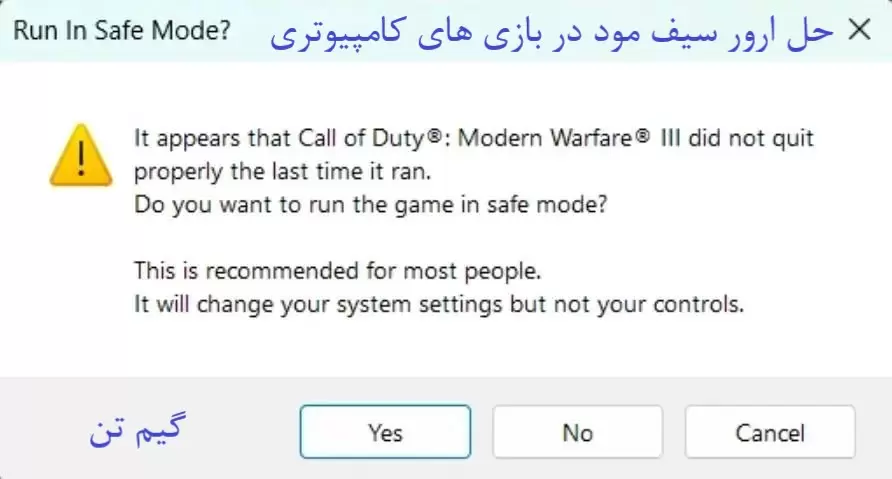
اخطار run in safe mode که گاها در بازی های کامپیوتری مختلف رخ می دهد به این معنی است که بازی شما نمی تواند به درستی اجرا شود و باید در حالت امن safe mode اجرا شود. حالت امن safe mode یک حالت محدود از سیستم عامل است که فقط برنامه های اساسی را بارگذاری می کند. این می تواند به شما کمک کند تا تعیین کنید که آیا مشکل از بازی یا از یک برنامه یا سرویس شخص ثالث است. در ادامه مطلب برای آموزش حل ارور run in safe mode در بازی های کامپیوتری همراه وب سایت گیم تن مرجع دانلود بازی باشید.
رفع ارور run in safe mode در call of duty Black Ops
برای رفع این اخطار، می توانید از روش های زیر استفاده کنید:
- بازی یا برنامه را مجدداً نصب کنید. این ساده ترین راه برای رفع این اخطار است.
- درایورهای دستگاه خود را به روز کنید. درایورهای دستگاه قدیمی می توانند باعث مشکلات سازگاری شوند.
- سیستم خود را اسکن کنید تا به دنبال ویروس یا بدافزار باشید. ویروس ها یا بدافزارها می توانند باعث مشکلات عملکردی در برنامه ها و بازی ها شوند.
- بازی یا برنامه را در حالت سازگاری اجرا کنید. حالت سازگاری می تواند به برنامه یا بازی کمک کند تا در نسخه قدیمی تری از سیستم عامل اجرا شود.
برای اجرا کردن بازی در حالت امن، مراحل زیر را دنبال کنید:
- رایانه خود را خاموش کنید.
- رایانه خود را روشن کنید و به سرعت کلید F8 را فشار دهید و نگه دارید.
- هنگامی که منوی بوت ویندوز ظاهر شد، کلید 4 را فشار دهید تا حالت امن را انتخاب کنید.
- رایانه شما در حالت امن راه اندازی می شود.
نکات تکمیلی حالت امن
-
-
روش ۱: هنگام راهاندازی ویندوز، کلید Shift را نگه دارید و Restart را بزنید. سپس به مسیر زیر بروید:
Troubleshoot > Advanced Options > Startup Settings > Restart > F4/F5. -
روش ۲: از طریق System Configuration (کلیدهای
Win + R> تایپmsconfig> تبBoot> گزینهSafe boot). -
روش ۳: اگر سیستم بوت نمیشود، از حالت ریکاوری (Recovery Environment) استفاده کنید.
-
-
مک (macOS):
-
سیستم را خاموش کنید و هنگام روشن شدن، کلید Shift را نگه دارید تا وارد حالت ایمن شوید.
-
-
لینوکس:
-
در منوی GRUB، گزینه Recovery Mode یا Advanced Options را انتخاب کنید.
-
رفع ارور run in safe mode در call of Duty wwii
پس از راه اندازی بازی در حالت امن، اگر بدون مشکل اجرا شد، مشکل از یک برنامه یا سرویس شخص ثالث است. برای شناسایی برنامه یا سرویس مشکل ساز، مراحل زیر را دنبال کنید:
- یک برنامه یا سرویس شخص ثالث را غیرفعال کنید.
- رایانه خود را مجدداً راه اندازی کنید.
- بازی را اجرا کنید.
- اگر بازی بدون مشکل اجرا شد، برنامه یا سرویس غیرفعال شده را مشکل ساز است.
- این فرآیند را تکرار کنید تا برنامه یا سرویس مشکل ساز را شناسایی کنید.
هنگامی که برنامه یا سرویس مشکل ساز را شناسایی کردید، می توانید آن را حذف یا غیرفعال کنید. اگر نمی دانید چگونه یک برنامه یا سرویس را حذف یا غیرفعال کنید، می توانید از یک متخصص فناوری کمک بگیرید.
اگر بازی در حالت امن نیز اجرا نشد، مشکل از بازی است. در این صورت، می توانید از روش های زیر برای رفع مشکل استفاده کنید:
- بازی را به روز کنید. گاهی اوقات، به روزرسانی بازی می تواند مشکلات را برطرف کند.
- درایور کارت گرافیک خود را به روز کنید. درایور کارت گرافیک قدیمی می تواند باعث مشکلات سازگاری شود.
- سیستم عامل خود را به روز کنید. به روز رسانی سیستم عامل می تواند مشکلات سازگاری را برطرف کند.
- بازی را در حالت سازگاری اجرا کنید. اگر بازی در ویندوز 10 یا 11 اجرا نمی شود، می توانید آن را در حالت سازگاری با ویندوز 7 یا 8 اجرا کنید.
- بازی را مجدداً نصب کنید. اگر هیچ یک از روش های دیگر کار نکرد، می توانید بازی را مجدداً نصب کنید.
به روز کردن درایورهای دستگاه
برای به روز کردن درایورهای دستگاه، مراحل زیر را دنبال کنید:
- به وب سایت سازنده دستگاه خود بروید.
- مدل دستگاه خود را جستجو کنید.
- آخرین درایورهای دستگاه را دانلود کنید.
- درایور را نصب کنید.
روش آخر
-
در ویندوز: از Device Manager (
Win + X> Device Manager) برای آپدیت درایورها استفاده کنید. -
در مک: به مسیر
System Preferences > Software Updateبروید.
اسکن سیستم برای ویروس یا بدافزار
برای اسکن سیستم برای ویروس یا بدافزار، می توانید از یک برنامه آنتی ویروس یا آنتی بدافزار استفاده کنید.
-
ویندوز:
-
Command Prompt را با حقوق ادمین باز کنید و دستورات زیر را اجرا کنید:
sfc /scannow
dism /online /cleanup-image /restorehealth
-
-
مک: از Disk Utility برای بررسی دیسک استفاده کنید (
Applications > Utilities > Disk Utility).
اجرای بازی یا برنامه در حالت سازگاری
برای اجرای بازی یا برنامه در حالت سازگاری، مراحل زیر را دنبال کنید:
- روی بازی یا برنامه راست کلیک کنید.
- روی Properties کلیک کنید.
- به تب Compatibility بروید.
- کادر Run this program in compatibility mode for: را علامت بزنید.
- از منوی کشویی، ویندوز نسخه ای را انتخاب کنید که می خواهید بازی یا برنامه را در آن اجرا کنید.
- روی Apply کلیک کنید.
- روی OK کلیک کنید.
غیرفعال کردن برنامههای Startup
-
در ویندوز: از Task Manager (
Ctrl + Shift + Esc) > تبStartupبرنامههای غیرضروری را غیرفعال کنید. -
در مک: به
System Preferences > Users & Groups > Login Itemsبروید.